
 » Uživatelé » Dokumentace » Vario » Moduly » Evidence majetku » Agenda Evidence majetku » Zařazení majetku » Soubor majetku – založení a zařazení do evidence majetku
Soubor majetku – založení a zařazení do evidence majetku
Vario umožňuje zadávat odpisovaný majetek jako soubor majetku, tj. jednotlivé komponenty jsou klasifikovány do jedné odpisové skupiny. Vstupní (pořizovací) cena hlavního majetku, který je druhem označen jako „soubor”, je sestavena z pořizovacích cen komponent, které jsou evidovány v agendě Majetek neodpisovaný.
Než začnete používat „soubor majetku”, zkontrolujte, případně nastavte agendy Evidence majetku a Majetek neodpisovaný tak, jak je popsáno níže.
Obsah:
- Nastavení
- Postup zadání majetku jako „soubor” ve třech krocích
- Zásady a tipy pro správnou funkcionalitu „Souboru majetku”
- Související dokumenty
Obrazová dokumentace je ilustrační, neslouží jako závazný příklad nastavení.
Nastavení
- V agendě Evidence majetku – v knize, ve které budete evidovat soubory majetku, je třeba povolit záznam „Soubor” (obr. 1).
- Doporučujeme používat zvláštní knihu pro „soubory majetku”, je možné na ní nastavit jako výchozí záznam hodnotu Soubor (obr. 2).
- Nezapomeňte upravit identifikátor (prefix) číselné řady v možnostech knihy „Soubory majetku”.
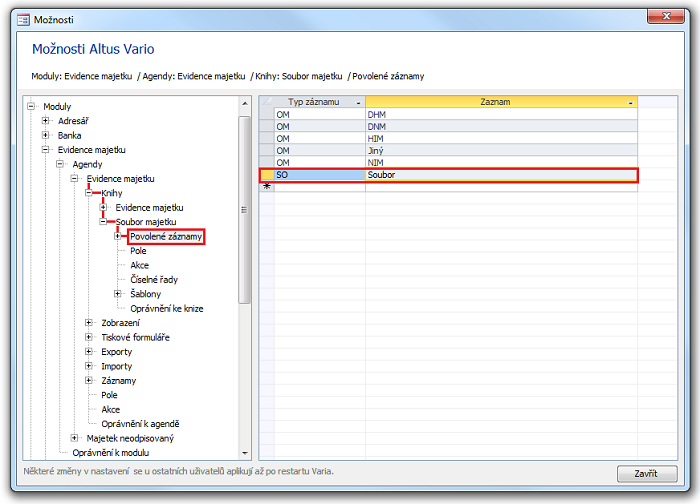
Obrázek 1: Dialog Možnosti Vario a povolené záznamy knihy Soubor majetku.
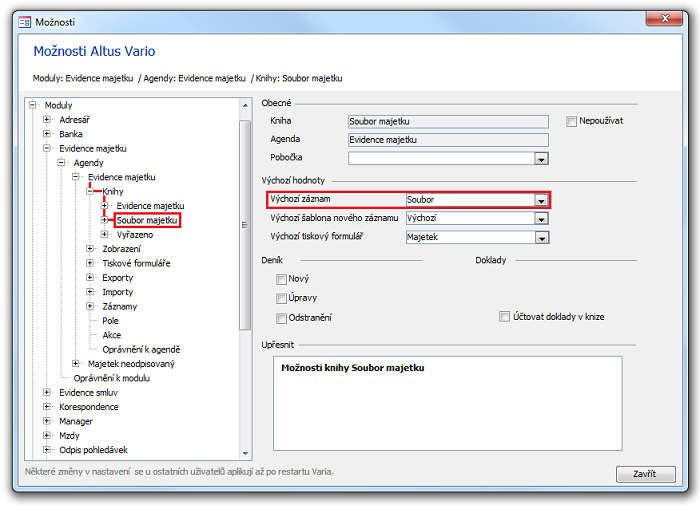
Obrázek 2: Dialog Možnosti Vario a výchozí záznam pro knihu Souboru majetku.
- V agendě Majetek neodpisovaný – v knize, ve které budete evidovat komponenty k „souboru majetku”, povolte záznam „Komponenta” (obr. 3).
- Doporučujeme používat zvláštní knihu pro „komponenty souboru majetku”, je možné na ní nastavit jako výchozí záznam hodnotu Komponenta (obr. 4).
- Nezapomeňte upravit identifikátor (prefix) číselné řady v možnostech knihy „Komponenty”.
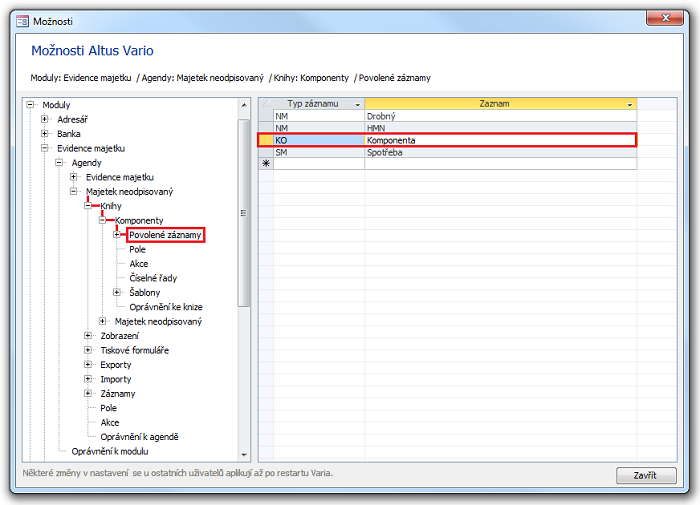
Obrázek 3: Dialog Možnosti Vario a povolené záznamy knihy Komponenty.
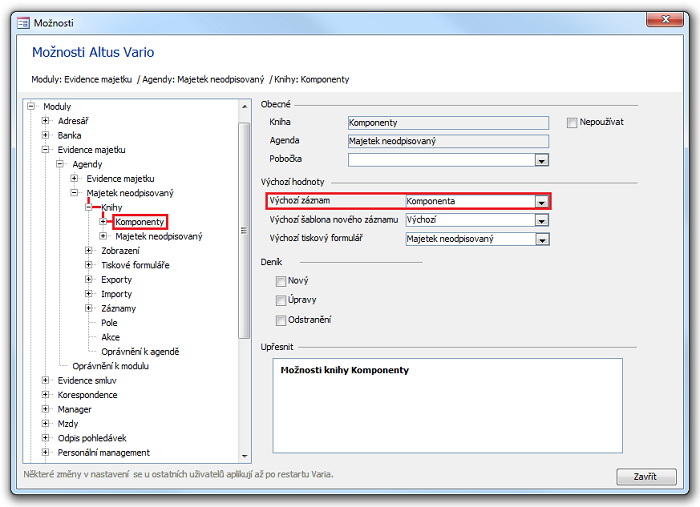
Obrázek 4: Dialog Možnosti Vario a výchozí záznam pro knihu Komponenty.
Postup zadání majetku jako „soubor” ve třech krocích
- Založte nový záznam (kartu) hlavního odepisovaného majetku v agendě Evidence majetku (kniha Soubor majetku). Jako druh vyberte Soubor (pokud nemáte nastaven výchozí záznam, viz obr. 2). Ostatní údaje vyplníte stejně jako u kteréhokoli odepisovaného majetku (obr. 5).
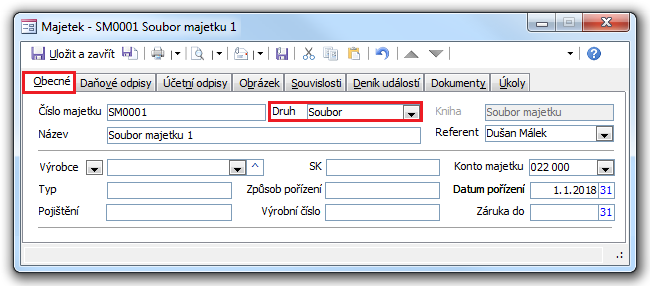
Obrázek 5: Příklad části detailu záznamu Majetek (odpisovaný) s druhem majetku Soubor.
- Založte nový záznam (kartu) v agendě Majetek neodpisovaný (kniha Komponenty). Jako druh vyberte Komponenta (pokud nemáte nastaven výchozí záznam, viz obr. 4). Po zvolení druhu majetku „Komponenta” se objeví nové pole Soubor majetku (obr. 6), kde vyberete hlavní majetek, ke kterému komponenta patří. Ostatní údaje vyplníte stejně jako u kteréhokoli neodpisovaného majetku druhu Drobný. Pokud neexistuje žádný majetek druhu „Soubor”, nabídka pole Soubor majetku zůstane prázdná.
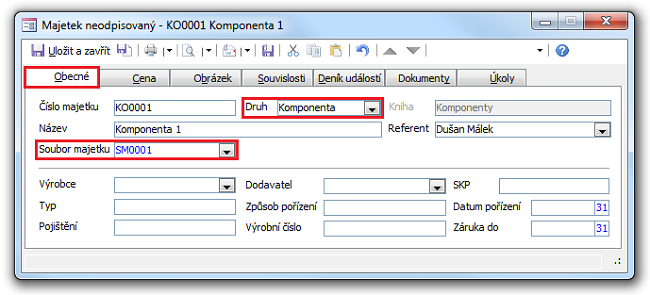
Obrázek 6: Příklad části detailu záznamu Majetek (neodpisovaný) s druhem majetku Komponenta.
Po vyplnění potřebných údajů „komponenty” (zejména pořizovací ceny, data zařazení) je třeba, abyste komponentu zařadili zaškrtnutím  pole Zařazeno – nebo použitím tlačítka Zařadit… (obr. 7). Při akci zařazení dojde k přenesení pořizovací ceny komponenty do karty souboru majetku – do pomocné tabulky Úprava ceny a „vstupní (pořizovací) ceny” (obr. 8).
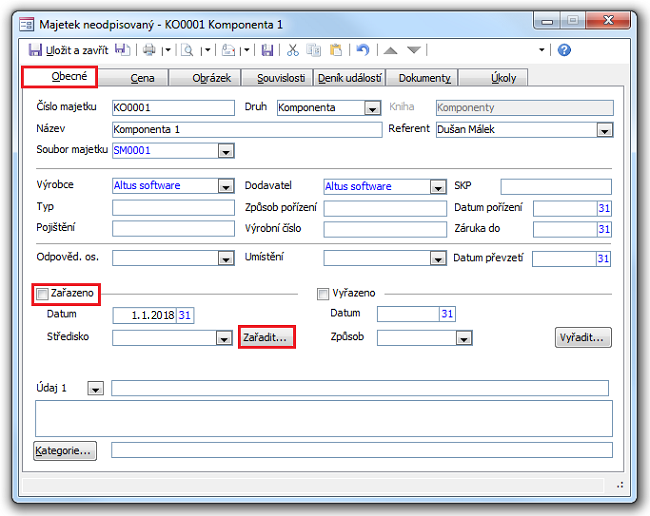
Obrázek 7: Příklad detailu záznamu Majetek (neodpisovaný) a zařazení komponenty do souboru majetku.
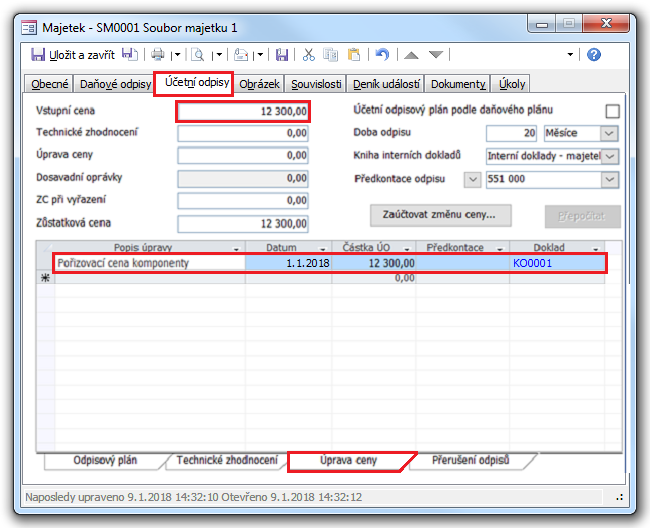
Obrázek 8: Příklad pořizovací ceny komponenty na kartě Účetní odpisy (záložka Úprava ceny) v detailu záznamu Soubor majetku.
- Po zařazení všech požadovaných komponent můžete zařadit hlavní odepisovaný majetek. Zařazení a další operace s hlavním odepisovaným majetkem již probíhají stejně jako běžný majetek.
Zásady a tipy pro správnou funkcionalitu „Souboru majetku”
Změny souboru před jeho zařazením
Komponenty, které tvoří vstupní hodnotu souboru majetku, lze přidávat a ubírat pouze v případě, že soubor majetku není zařazen. Komponenty ze souboru odstraníte zrušením zatržítka v poli Zařazeno (obr. 7).
Poznámka k datu zařazení komponenty: Na datu zařazení komponenty nezáleží z hlediska načtení ceny do vstupní ceny souboru — cena komponent zařazených před zařazením souboru se načte do vstupní ceny souboru bez ohledu na to, zda datum zařazení komponenty je před nebo po datu zařazení souboru. Z praktického hlediska se doporučuje mít komponenty zařazené nejpozději k datu zařazení souboru.
U zařazených komponent nelze měnit údaj v poli Soubor majetku.
Přidání komponenty do zařazeného souboru
Po zařazení souboru majetku již nelze přidat další komponentu běžným způsobem tak, aby vstupovala do evidence komponent souboru.
Pokud je potřeba ocenění souboru navýšit (např. o dodatečně pořízenou část), provádí se to ručně zadáním kladné položky do Úpravy ceny souboru majetku.
Vyřazení komponenty ze souboru
Odebrání (vyřazení) komponenty ze souboru majetku se provádí jejím vyřazením v agendě Majetek neodpisovaný. Vyřazení se v souboru majetku projeví v „Úpravě ceny” zápornou částkou.
Při vyřazení komponenty se do seznamu úprav ceny zapíše:
- odpočet vstupní ceny vyřazené komponenty,
- a současně navýšení uskutečněných oprávek o oprávky vztahující se k této komponentě.
Tím je zajištěno správné přepočtení ocenění souboru majetku po vyřazení části majetku.
Pro správnou funkci je nutné před datem vyřazení komponenty provést všechny účetní odpisy.
Úpravy ceny a konzistence dat
V položkách úprav ceny souboru majetku není možné mazat položky zařazení a vyřazení komponent. Tím je zajištěna konzistence dat a návaznost mezi evidencí komponent a oceněním souboru majetku.
Oprava chybně zadané ceny komponenty
Pokud je zadána chybná cena komponenty a soubor majetku je již zařazený a v odpisování, cena komponenty se neopravuje přímou úpravou.
Možný postup opravy:
- komponentu vyřadit,
- a požadovanou korekci ocenění provést ručně v Úpravě ceny souboru majetku.
Evidence vazby komponenty na soubor majetku
U zařazených komponent nelze odstranit ani změnit údaj (identifikátor) v poli Soubor majetku. Změna nebo vymazání tohoto údaje by mohla narušit návaznost mezi komponentou a souborem majetku a vést ke stavu, kdy komponentu nelze správně vyřadit ani znovu přiřadit. Proto je u zařazených komponent změna identifikátoru v poli Soubor majetku nepřípustná.
Karta Souvislosti – otevření detailu komponenty
Na kartě Souvislosti v detailu souboru majetku lze otevřít detail komponenty poklepáním na její číslo (identifikátor).