

Saldokonta
Obsah:
- Saldokonta
- Výběr saldokontního účtu
- Kritéria
- Párovací znak
- Výpočet pro vybrané konto
- Zobrazení vybraného dokladu a párování zápisů
- Vyrovnání rozdílů
- Oprávnění
- Související dokumenty
 Pro hledání informací na stránce použijte
  nebo stránku pro hledání.
Saldokonta
V podvojném účetnictví Vario probíhá zápis účetních položek na dvě konta: Má dáti, Dal. Kontrolu stavu jednotlivých kont můžete provádět prostřednictvím tiskového formuláře Obratová a zůstatková předvaha (můžete zjistit, jaké máte zisky či ztráty).
Saldokontní účty je potřeba vyrovnávat (párovat doklady s jejich úhradami). Systém páruje doklady s jejich úhradami automaticky – přes položku Párovací znak. Přímou kontrolu nad vyrovnaností saldokontních kont můžete získat v dialogu Saldokonta (obr. 1).
Nevyrovnané saldokontní případy lze při roční účetní uzávěrce převést do nového roku i tehdy, když je celkový zůstatek saldokontního účtu nulový.
Výběr saldokontního účtu
Postupujte takto:
- Dialog Saldokonta (obr. 1) otevřete z menu agendy Účetnictví výběrem příkazu Nástroje agendy (Agenda) / Saldokonta…
- Ze seznamu pole Účet
 vyberete účet, pro který chcete vypsat zápisy (v seznamu se zobrazují všechna konta označená v Rozvrhu jako „saldokontní”). Můžete také zadat libovolné číslo účtu.
 - Účet můžete zadat také výběrem z Rozvrhu klepnutím na
 vedle seznamu pole Účet. Pokud je pole Účet prázdné, otevře se okno Účtový rozvrh. V něm vyhledáte a následně vložíte účet do dialogu Saldokonta.
 - V seznamu Účet se nabízejí všechny účty, na kterých se účtuje daný párovací znak. Na vrcholu seznamu jsou saldokontní účty, pod nimi jsou řazeny ostatní účty. Výběrem účtu v tabulce vyberete jen zápisy na daný účet a párovací znak. Pokud se zápisy nacházejí na jiném účtu (včetně účtů, které nejsou saldokontní), můžete je tímto způsobem dohledat.
- Pokud je číslo účtu vyplněno, můžete otevřít okno Obraty pro daný účet klepnutím na .
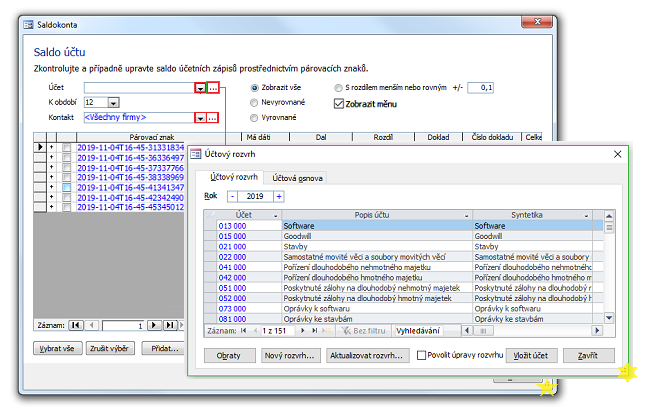
Obrázek 1: Dialog Saldokonta a výběr saldokontního účtu. Velikosti oken můžete měnit tažením za pravý dolní roh. Snímek obrazovky je ilustrační.
Kritéria
K dispozici jsou kritéria Účet, Kontakt, K období, Zobrazit měnu a přepínače Zobrazit a Rozdíl +/-.
- Ze seznamu Kontakt můžete vybrat kontakt, ke kterému se má saldo zjišťovat.
- Vyhledávat v poli Kontakt lze i pomocí názvu nebo identifikačního čísla – stejně jako například v detailu dokladu.
- Kontakt můžete vyhledat také pomocí dialogu Najít (tlačítko ).
- Kliknutím na
 nebo dvojklikem na identifikátor zobrazíte detail vybraného kontaktu.
- Ze seznamu K období můžete upřesnit období, ke kterému se má saldo zjišťovat (vhodné pro zpětné zjišťování salda).
- Přepínači Zobrazit
 můžete omezit zobrazení salda na:
- Vyrovnané zápisy (včetně tolerance).
- Nevyrovnané zápisy (včetně tolerance).
- Zobrazit vše.
- Volba Zobrazit měnu
 umožňuje zobrazit částky v měně. Zaškrtnutím této volby se v okně saldokont zobrazí sloupce Má dáti (m), Dal (m), Rozdíl (m), dále sloupce dokladu (tj. Celkem (m), Uhrazeno (m) atd.) a sloupec Měna (z dokladu).
 - Po stanovení kritérií se v tabulce okna Saldokonta zobrazí přehled párovacích znaků použitých u vybraného konta (obr. 2). U každého párovacího znaku je možné rozbalit – sbalit (
 –
–  ) přehled dokladů, případně i zápisů podle jednotlivé úrovně.
 - V pravém spodním rohu otevřete pravým tlačítkem myši menu s volbami pro velikost okna. To umožňuje dočasné rychlé změny velikosti a pozice. Změníte-li velikost okna pomocí této nabídky, hodnoty rozměrů okna se neukládají. Naopak změny velikosti okna provedené tažením myši se po uzavření dialogu ukládají.
- Záznamy se vybírají zatržením.
- V tabulce dokladů a položek pomocí místní nabídky (obr. 2A) můžete:
- výběrem příkazu Zobrazit doklad z deníku... nad vybraným dokladem zobrazit dialog Účetní deník na kartě Doklad pro kontrolu či úpravu údajů; záznamy deníku otevřete také poklepáním na číslo dokladu (modrý identifikátor).
- výběrem příkazu Zobrazit doklad... nad vybraným dokladem zobrazit prvotní doklad (dialog Doklad).
- V tabulce párovacích znaků pomocí místní nabídky (obr. 2B) můžete:
- filtrovat a kopírovat, pro numerická pole vyvolat funkci Rychlý součet,
- seřadit podle libovolného pole (sloupce) výběrem příkazu Seřadit vzestupně, resp. Seřadit sestupně.
- Tlačítko Sloučit… slouží ke sloučení vybraných párovacích znaků. Zápisy můžete sloučit pod jeden z vybraných párovacích znaků nebo zadat nový párovací znak.
- Tlačítko Dorovnat… je přístupné, jen pokud jsou vybrané záznamy s rozdílem nebo nejsou vybrané žádné záznamy a aktuální záznam má rozdíl.
- Funkce Dorovnat vystaví doklad, uhradí ho, zaúčtuje a aktualizuje data v tabulce Saldo účtu.
- Doklad se neotevře, ale v zápatí formuláře Salda se zobrazí odkaz, který umožňuje jeho otevření.
- Funkce Dorovnat vystaví doklad, uhradí ho, zaúčtuje a aktualizuje data v tabulce Saldo účtu.
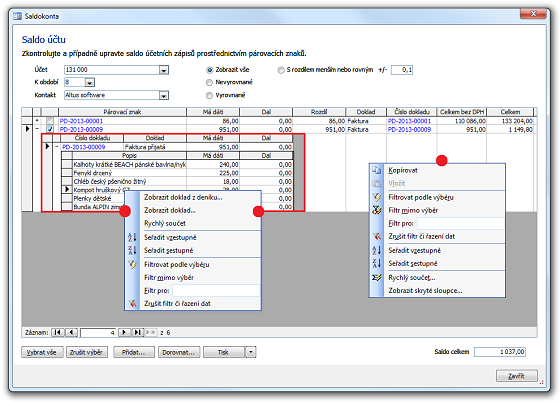
Obrázek 2: Dialog Saldokonta a přehled párovacích znaků. Snímek obrazovky je ilustrační.
Párovací znak
Poklepáním na modrý identifikátor v poli sloupce Párovací znak (obr. 2) se otevře dialogové okno Párovací znak (obr. 3). V tomto okně jsou uvedeny všechny účetní zápisy, které jsou spojeny daným párovacím znakem. K dispozici jsou tlačítka, která umožňují přidání nebo odebrání, sloučení nebo dorovnání spárovaných záznamů v tomto okně.
V okně Párovací znak jsou také uvedeny souhrnné údaje z prvotního dokladu (pokud existuje doklad, jehož číslo odpovídá párovacímu znaku). Díky tomu je možné zkontrolovat například uhrazenou částku nebo uhrazenou zálohu a případně, zda je doklad zaúčtován. Takto lze rychle ověřit důvod rozdílu na daném párovacím znaku (obr. 3).
- Záznamy se vybírají zatržením.
- Tlačítko Přidat… otevře okno Vyhledat a spárovat účetní zápisy (obr. 5). Funkce přidá záznam k párovacímu znaku.
- Tlačítko Odebrat funguje tak, že párovací znak na vybraném řádku je změněn na (není).
- Tlačítko Změnit… slouží k záměně párovacího znaku za jiný u vybraných položek. Použitím funkce záznamy zmizí a v okně zůstává původní párovací znak.
UPOZORNĚNÍ: Změny párovacích znaků provedené pomocí funkcí Přidat… a Sloučit… se zapisují pouze do účetního deníku, nikoli do prvotních dokladů. Pokud následně odúčtujete doklad, jehož účetních zápisů se změna týkala, provedená úprava párovacího znaku se zruší. Po opětovném zaúčtování je proto nutné úpravu zopakovat, pokud jste párovací znak mezitím neupravili přímo v prvotním dokladu. - Oprávnění měnit salda je kontrolováno. Pokud uživatel oprávnění nemá, jsou tlačítka Odebrat, Přidat a Sloučit nepřístupná (viz Možnosti agendy Účetnictví – oprávnění k agendě / Saldokonta).
Po změnách v okně Párovací znak (obr. 3) se aktualizují položky Salda v okně Saldokonta (obr. 1, 2).
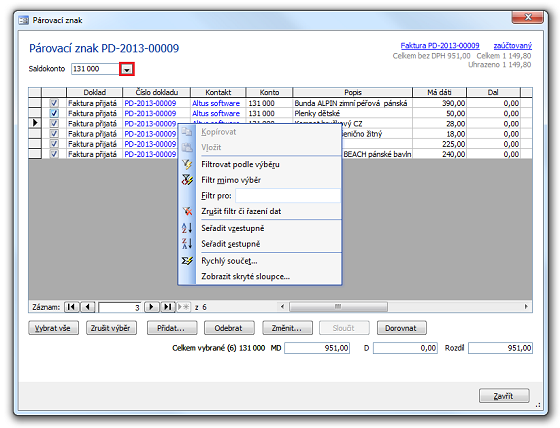
Obrázek 3: Dialog Párovací znak. Snímek obrazovky je ilustrační.
Výpočet pro vybrané konto
V okně Saldokonta (obr. 4) se sečtou částky za párovací znak (např. fakturu) účtované na jednu stranu vybraného konta a účtované na druhou stranu vybraného konta a tyto součty se porovnají.
- Záznamy v podformuláři (tabulce) jsou určeny pouze pro čtení.
- Záznamy v podformuláři (tabulce) můžete vytisknout klepnutím na tlačítko Tisk (obr. 4). Pokud je s dokladem spárováno více úhrad, můžete je tímto způsobem také zobrazit.
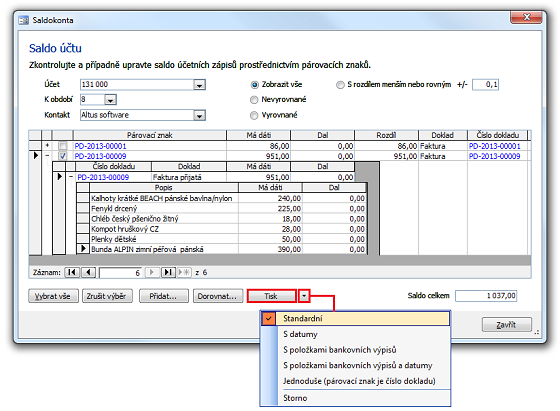
Obrázek 4: Dialog Saldokonta a nabídka tlačítka Tisk. Snímek obrazovky je ilustrační.
Zobrazení vybraného dokladu a párování zápisů
Vybraný doklad (ne párovací znak, ale až další úroveň, obr. 2, 4) můžete zobrazit poklepáním na modrý identifikátor v poli sloupce Číslo dokladu (obr. 4).
- Zobrazí se dialog Účetní deník, ve kterém můžete na kartě Saldo dokladu saldo vyrovnat.
Klepnutím na tlačítko Přidat… (obr. 2, 3) můžete zobrazit zápisy z deníku.
- Okno Vyhledat a spárovat účetní zápisy (obr. 5) obsahuje také seznam pro vyplnění výrazů. Je možné zadávat databázové výrazy včetně „Is null”, což umožňuje vyhledat například zápisy, ve kterých není zadán párovací znak.
Pomocí voleb v oddíle Hledat lze výsledky zobrazit podle položek, dokladů nebo párovacích znaků.
- Při hledání podle dokladů se výsledky zobrazují za celé doklady, takže není nutné vybírat jednotlivé položky, pokud je potřeba spárovat celý doklad.
- Při hledání podle dokladů se v tabulce výsledků zobrazují sloupce Text, Částka a Konto.
- Při hledání podle párovacích znaků se výsledky zobrazují podle párovacího znaku a dokladu. Celková částka je uvedena za daný párovací znak a doklad.
Další kritéria hledání nastavíte pomocí funkce Nastavit další kritéria.
- Pokud jsou další kritéria nastavená, zobrazí se na Smazat další kritéria.
- V tipu odkazu je uveden náhled nastavených kritérií.
Rozvržení tabulky výsledků se ukládá samostatně pro hledání podle položek, dokladů a párovacích znaků.
Klepněte na tlačítko Najít teď.
- Zatržítkem vyberete doklady nebo položky k párování.
- Tlačítko Spárovat + další přesune párování na další párovací znak v okně Saldokonta. Pokud jsou vybrané položky, jedná se o další vybranou položku.
- Použitím Spárovat + další se zavře okno Vyhledat a spárovat účetní zápisy, pokud funkce dojde na konec vybraných položek, respektive na poslední položku s rozdílem.
V okně Vyhledat a spárovat účetní zápisy nemusí být vybrána žádná položka.
- Jestliže není žádná vybraná, spáruje se aktuální položka.
- Pokud nejsou spárovány žádné položky, zobrazí se o tom informace.
Po zavření okna Vyhledat a spárovat účetní zápisy se aktualizují položky Salda v okně Saldokonta (obr. 1, 2).
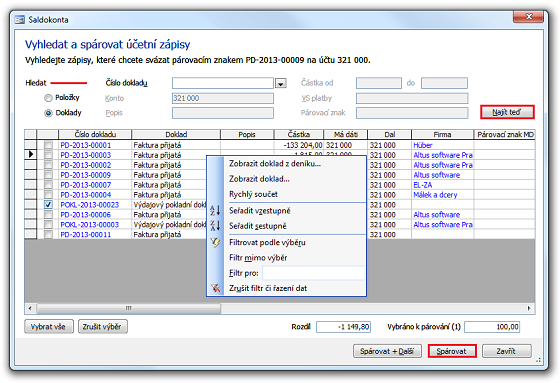
Obrázek 5: Dialog Vyhledat a spárovat účetní zápisy. Snímek obrazovky je ilustrační.
Vyrovnání rozdílů
Dialogové okno Saldokonta (obr. 6) umožňuje vyrovnat rozdíly 0,01 Kč.
- Vyberete účet a přepnete na volbu S rozdílem menším nebo rovným +/-.
- V poli se zadá požadovaná částka (například 1 koruna).
- Zobrazí se vyrovnané zápisy, které mají rozdíl 0 nebo v rozmezí +/- 1 koruna.
- Pomocí filtru nebo řazení můžete volitelně zobrazit záznamy, kde je v rozdílu částka jiná než 0.
- Klepnutím na tlačítko Dorovnat… můžete vystavit interní doklad, který dorovná všechny zobrazené zápisy, u kterých je rozdíl v rozmezí +/- 1 koruna a není roven 0.
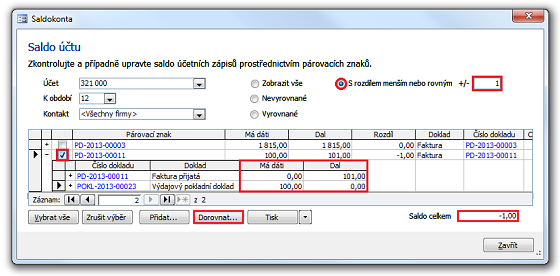
Obrázek 6: Dialog Saldokonta a výběr saldokontního účtu k dorovnání. Snímek obrazovky je ilustrační.
Oprávnění
V Možnostech Vario lze nastavit oprávnění k vyrovnání saldokont (obr. 7).
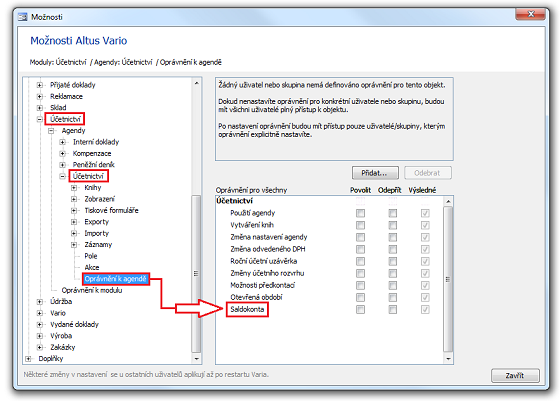
Obrázek 7: Možnosti Vario a nastavení oprávnění pro Saldokonta. Snímek obrazovky je ilustrační.
- Rozšíření možností párování v saldokontu
- Rozšíření možností filtrování při tisku z okna Saldokonta, s výjimkou částek v cizí měně
- Tiskové výstupy agendy Účetnictví (tiskové formuláře Saldokonta)
- Detail účetního dokladu
- Kontrola deníku v agendě Účetnictví
- Nastavení oprávnění
- Oprávnění k Vario
- Dialog Možnosti Vario
- Změna velikosti okna a správa karet detailu záznamu