
 » Uživatelé » Dokumentace » Vario » Moduly » Výroba » Agenda Kusovníky » Tiskové výstupy agendy Kusovníky
Tiskové výstupy agendy Kusovníky
Agenda Kusovníky má předdefinované následující tiskové formuláře,
které můžete zobrazit volbou menu DOMŮ/Záznamy(Soubor)/Tisk.
- V nabídkách tisku Výstup / Pro náhled jsou u některých tiskových formulářů zpřístupněné další možnosti tisku.
Tiskové formuláře
|
Kusovník |
|---|
| V úvodním dialogu (obr. 1) si můžete zvolit, jaký typ kusovníku chcete tisknout. Na výběr máte z následujících možností nastavení vzhledu: |
|
| Omezení rozpadu |
|
 Kusovník se otevře pouze s rozpadem do první úrovně, pokud tedy výrobek obsahuje polotovary, uvidíme pouze polotovary, nikoliv již jejich materiál.
 Jen schválené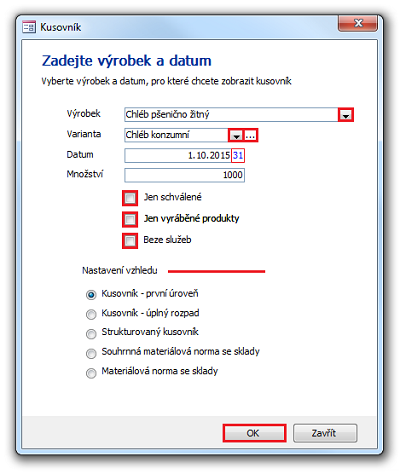
Obrázek 1: Dialog Kusovník slouží k nastavení tiskového formuláře Kusovník.
- Klepnutím na tlačítko OK vytisknete k vybranému výrobku komponenty včetně množství potřebného k výrobě jednoho produktu a další údaje dle vstupních parametrů.
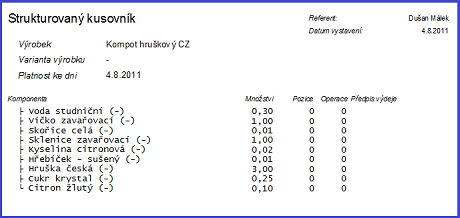
Obrázek 2: Příklad náhledu tiskového formuláře Kusovník pro zvolený výrobek, datum a úroveň rozpadu.
|
Cenová kalkulace |
|---|
|
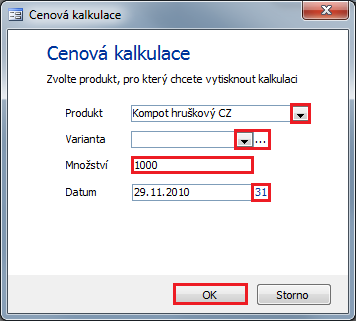
Obrázek 3: Dialog Cenová kalkulace – zadání množství, datumu a produktu, pro který chcete tisknout kalkulaci.
Související dokumenty