

Průvodce Import dat
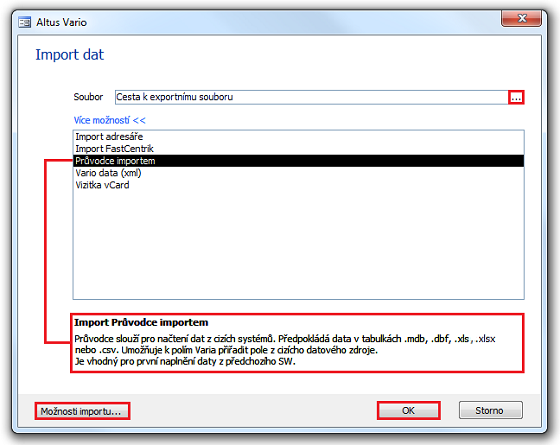
Pomocí příkazu Import dat... otevřete dialogové okno Import dat. Zde naleznete položku Průvodce importem, který umožňuje načíst exportovaná a následně uložená data (z cizích systémů). Průvodce očekává data v tabulkách .mdb, .dbf, xls, xlsx nebo .csv.
Postupujte takto:
- V poli Soubor
 zadejte cestu k exportnímu souboru a klikněte na OK.
 - Při importu záznamů agend dokladů, agendy Katalog a agendy Adresář, se kontroluje duplicita importovaných záznamů. Při importu se zobrazí seznam duplicitních záznamů, ve kterém vyberete, které z duplicitních záznamů chce importovat. Během importu se nenačtou záznamy, které jsou duplicitní a uživatel je nevybral v seznamu duplicitních záznamů.
- Pokud importujete doklady v cizí měně, přečtěte si článek Import dokladů v cizí měně.
1. Zvolte formát importovaných dat
| Formát dat | Volba/popis | Volba/popis | Volba/popis |
|---|---|---|---|
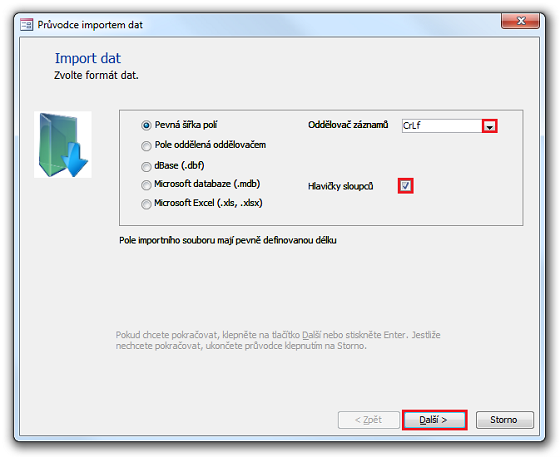
 Pevná šířka polí – pole importního souboru mají pevně definovanou délku. Pevná šířka polí – pole importního souboru mají pevně definovanou délku. |
 Oddělovač záznamů Oddělovač záznamů |
CrLf je označení pro dvojici znaků, které se ve Windows starají o odřádkování. Jedná se o znaky s ASCII hodnotou 13 (ten se označuje Cr). Druhý následující znak má hodnotu 10 (ten má označení Lf). |
 Hlavičky sloupců zahrnout do importu. Hlavičky sloupců zahrnout do importu. |
| Pole oddělená oddělovačem – pole jsou oddělena definovaným znakem. Vyberte znak v poli Oddělovač polí. Kódování se předpokládá Windows 1250. |
|
|
Hlavičky sloupců zahrnout do importu. |
| dBase (.dbf) |
Databáze dBase III, IV a V. Kódování se předpokládá Windows 1250. | ∅ | ∅ |
| Microsoft database (.mdb) |
Databáze programu MS Access. | ∅ | ∅ |
| Microsoft Excel (.xls, .xlsx) |
Formáty souborů pro tabulkové kalkulátory typu MS Excel. Pokud máte MS Office nižší než 2007, je nutné instalovat podporu |
∅ | Hlavičky sloupců zahrnout do importu. |
 pro soubory .xlsx.
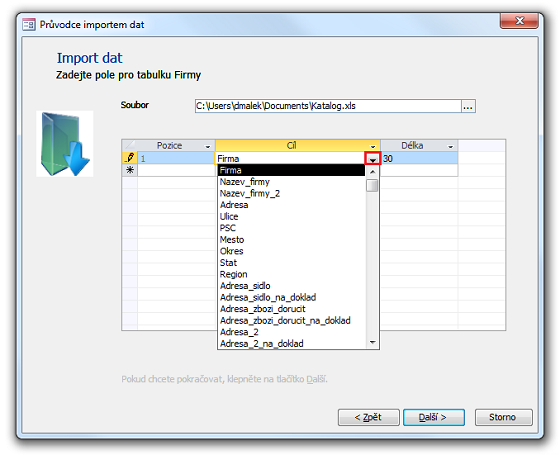
2. Podle typu zdrojových dat zvolte pole pro cílová – importovaná – data (výběrem z nabídky pole ve sloupci Cíl). V tomto případě se jedná o variantu Pevná šířka polí. Uživatel musí znát rozmístění polí v importním souboru. Následně namapuje pozice polí.
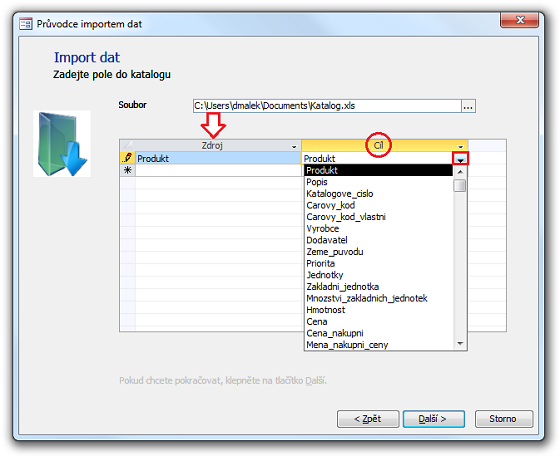
3. Varianta zadávání Pole oddělená oddělovačem. Sloupec Zdroj obsahuje záznamy importního souboru. K němu namapujte do sloupce Cíl pole tabulek Varia.
Některé agendy umožňují více kroků importu (viz tabulka), například v agendě Adresář můžete naplnit tabulky Firmy, Bankovní spojení a Adresy firem. Tento import obsahuje tři kroky, není však nutné je zadat (vyplnit) všechny.
| KrOK | |||
|---|---|---|---|
| Agenda | Tabulka 1 | Tabulka 2 | Tabulka 3 |
| Adresář | Firmy | Bankovní spojení | Adresy firem |
| Banka | Doklady | Položky dokladu | ∅ |
| Objednávky | Doklady | Položky dokladu | ∅ |
| Pokladna | Doklady | Položky dokladu | ∅ |
| Přijaté doklady | Doklady | Položky dokladu | ∅ |
| Příkazy | Doklady | Položky dokladu | ∅ |
| Skladové doklady | Doklady | Položky dokladu | ∅ |
| Vydané doklady | Doklady | Položky dokladu | ∅ |
| Interní doklady | Doklady | Položky dokladu | ∅ |
| Výroba | Doklady | Položky dokladu | ∅ |
| Zakázky | Doklady | Položky dokladu | ∅ |
Cílová pole importního souboru, která nechcete použít do Varia, při mapování nechte prázdná. Variantě Pevná délka ponechte nežádoucí pole prázdná, ale je nutné zadat jejich délku.
4. Z nabídky zvolte cílovou knihu, výchozí záznam systém doplní automaticky. Je-li třeba, z nabídky jej změňte.
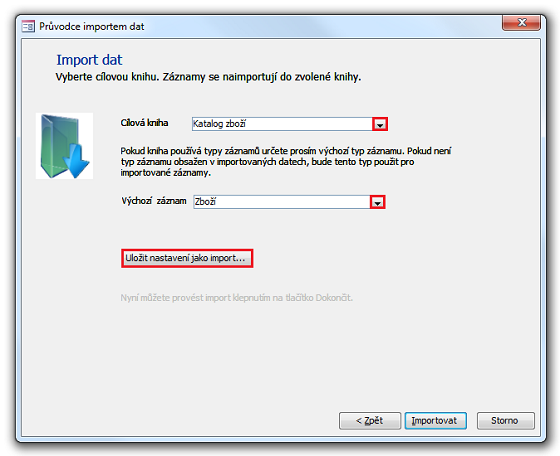
Pokud si nepřejete vytvořený import ukládat, nemusíte používat volbu Uložit nastavení jako import... Pokud naopak chcete jen vytvořit uložený import a nepřejete si ho provádět, použijte volbu Uložit nastavení jako import a průvodce pak zavřete tlačítkem Storno. Opětovným spuštěním průvodce (v totožné agendě) vytvořený a uložený import spustíte (i opakovaně) tak, že jej vyberete a klepnete na tlačítko OK.
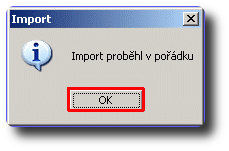
5. Klepněte na tlačítko Importovat.
Související dokumenty