
 » Uživatelé » Dokumentace » Vario » Moduly » Účetnictví » Agenda Účetnictví » Inventarizace majetku a závazků
Inventarizace majetku a závazků
Obsah:
 Pro hledání informací na stránce použijte
  nebo stránku pro hledání.
Obrazová dokumentace je ilustrační, neslouží jako závazný příklad nastavení.
Úvod
Inventarizace majetku a závazků je povinný proces ověřování skutečného stavu majetku a závazků proti účetním záznamům. Tiskový formulář v systému Vario umožňuje tento proces provést rychle, přehledně a v souladu s legislativními požadavky. Uživatel si zvolí období, účty k inventarizaci, nastaví komisi a místo inventury. Systém automaticky načte zůstatky účtů, majetek a saldokontní položky, připraví inventurní soupisy a umožní jejich tisk nebo export do různých formátů (PDF, Excel, Word). Funkce tak výrazně zjednodušuje přípravu účetní uzávěrky a minimalizuje riziko chyb.
Použití funkce Inventarizace majetku a závazků
Instalace a spuštění tiskového formuláře
- Formulář je distribuován pomocí Vario Shopu.
- Dialog pro nastavení parametrů tisku inventarizace majetku a závazků v agendě Účetnictví spustíte přes nabídky Náhled nebo Tisk>Účetní>Inventarizace majetku a závazků.
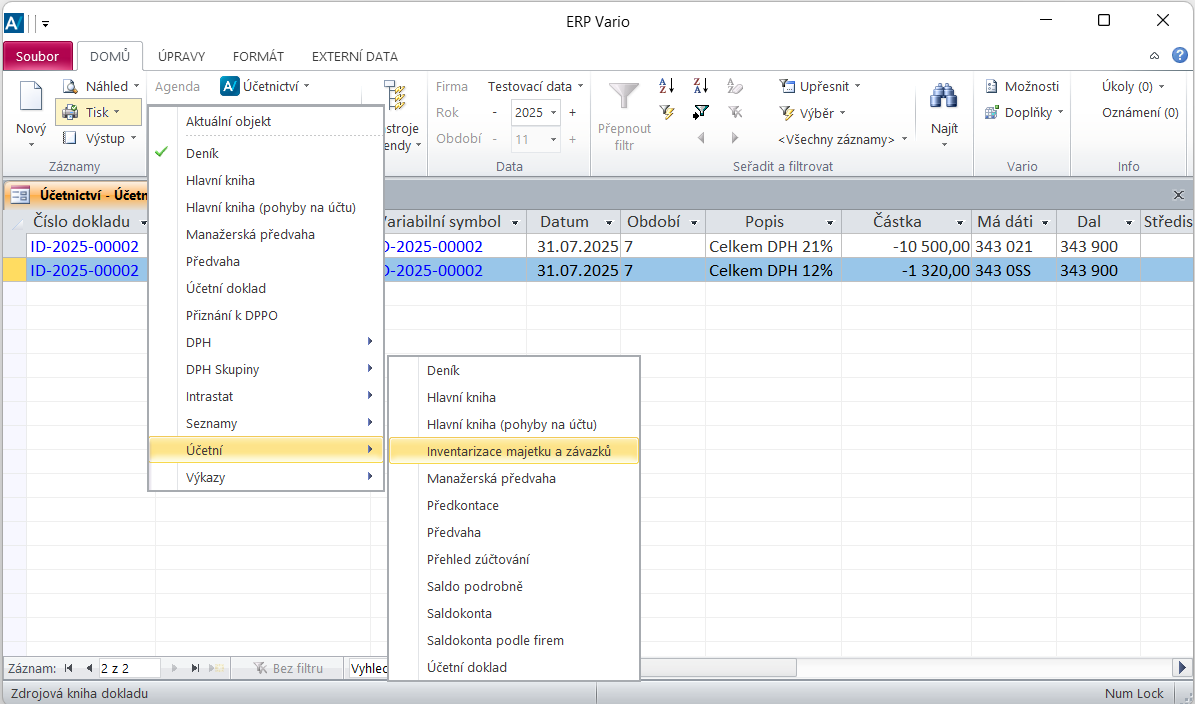
Obrázek: Spuštění tiskového formuláře
Vytvoření inventarizace
- Pokud žádná inventarizace neexistuje, nabídne se její vytvoření.
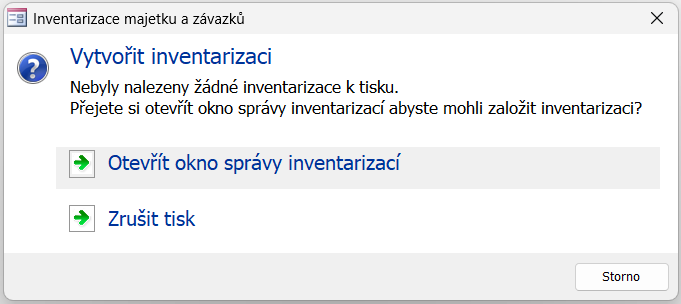
Obrázek: Vytvoření nové inventarizace
- Pokud již existuje, otevře se okno pro výběr inventarizace k tisku. Z něj lze otevřít okno správy inventarizací tlačítkem Vytvořit nebo upravit inventarizaci.
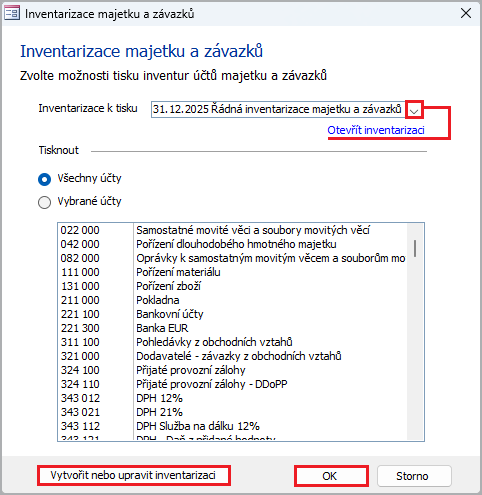
Obrázek: Výběr existující inventarizace
- V okně Inventarizace lze vytvořit novou inventarizaci zápisem do nového řádku nebo tlačítkem Nová inventarizace.
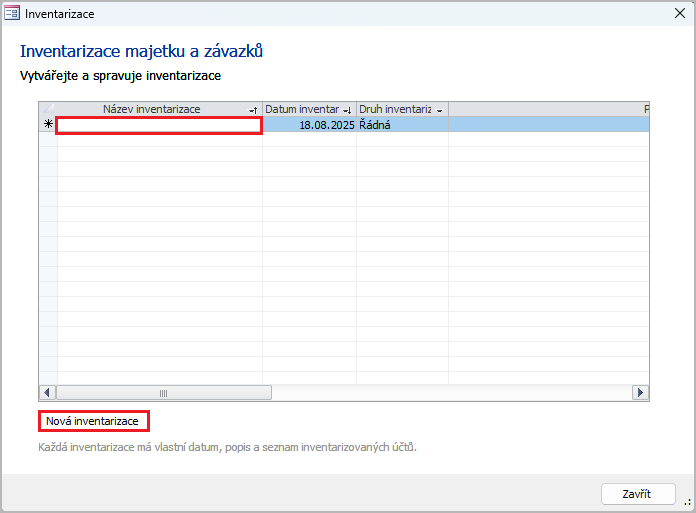
Obrázek: Nová inventarizace
Detail inventarizace
- V okně detailu Inventarizace vyplňte detaily. Podstatné je vyplnit Inventarizované období do, protože to je datum, ke kterému se vztahují zůstatky účtů.
- K dispozici je také pole Místo inventury, které se použije, pokud není vyplněno u jednotlivého účtu.
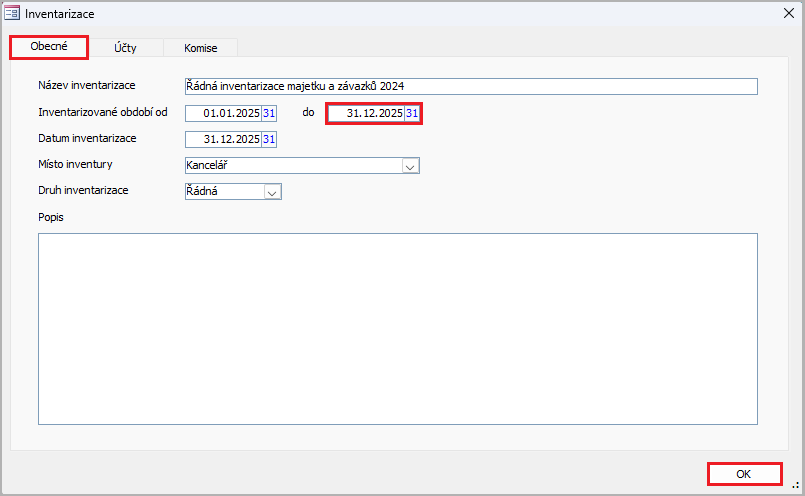
Obrázek: Detail inventarizace
- Na kartě Účty se přidají účty tlačítkem Přidat účty… nebo přidáním řádku.
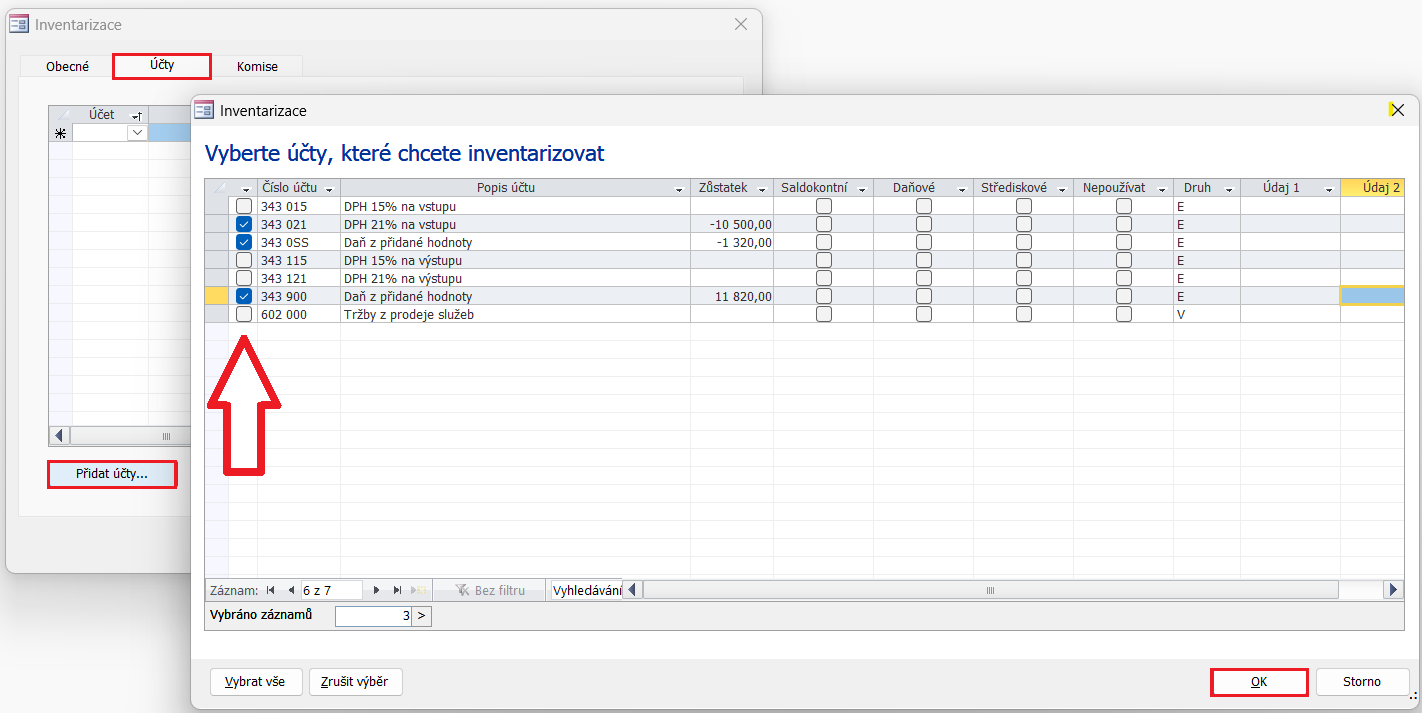
Obrázek: Přidání účtů
- Vario předvyplní zůstatky, druh inventury, majetek a nevyrovnané saldokontní případy (u kont, která jsou v rozvrhu označená jako Saldokontní).
- Poklepáním na modrý identifikátor čísla účtu v okně Inventarizace otevřete detail inventury účtu.
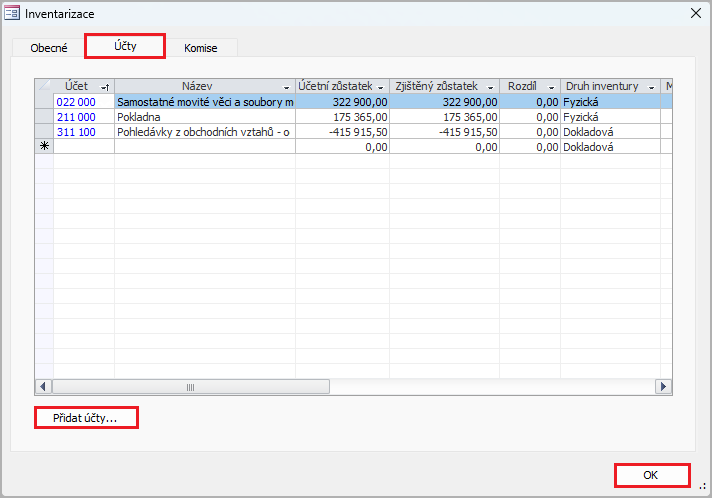
Obrázek: Předvyplněné údaje
Inventura účtu
Podle zvoleného Druhu inventury se zobrazí příslušná karta:
- Fyzická inventura → karta Majetek
- Dokladová inventura → karta Doklady
- Variem navrženou kartu lze změnit pomocí pole Druh inventury. Pozor: Při změně druhu inventury se smažou existující záznamy na dané kartě.
Výchozí chování systému
- Pro majetkové účty se předpokládá seznam majetku (podle Evidence majetku).
- Pro saldokontní účty se předpokládá seznam dokladů.
- Pro ostatní účty se předpokládá pouze zůstatek.
Vyplňte místo, druh inventury a případný komentář k rozdílu. Pole pro zůstatek v měně se vyplní jen pokud je zůstatek tvořen jednou cizí měnou. Zbylá data se automaticky doplní z Varia.
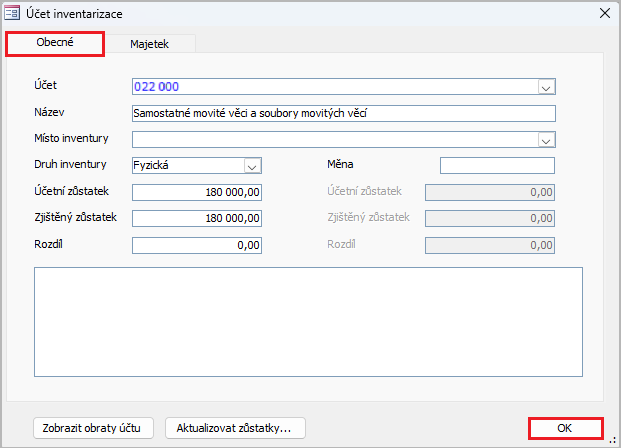
Obrázek: Detail účtu
Na kartu Majetek nebo Doklady se zapisuje:
- Zůstatek účtu – pokud je předmětem inventury jen ověření zůstatku.
- Jednotlivé záznamy majetku – seznam majetku.
- Jednotlivé doklady – doklady tvořící zůstatek účtu (např. závazky, pohledávky).
U majetku by měl uživatel provést fyzickou inventuru a vyplnit hodnotu do pole Stav.
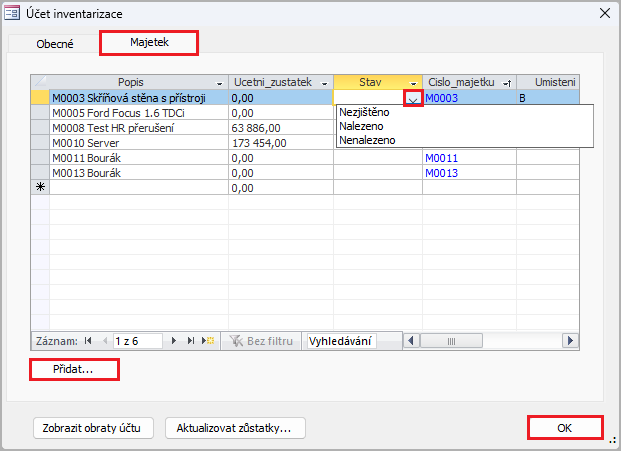
Obrázek: Karta Majetek nebo Doklady
- Tlačítkem Přidat… lze vložit zůstatek účtu, majetek nebo doklady. Seznamy lze upravovat.
- Tlačítkem Aktualizovat zůstatky… lze aktualizovat zůstatky na kartě Majetek, resp. Doklady a/nebo celkovou částku. Můžete nechat aktualizovat i zjištěné zůstatky (zatržítko pod hlavními volbami).
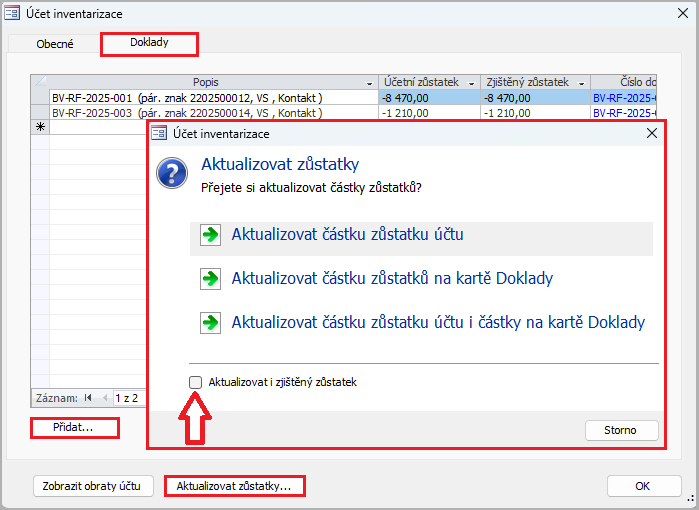
Obrázek: Úprava seznamů
- Při úpravě zjištěného zůstatku se zobrazí dotaz na opravu celkového zůstatku.
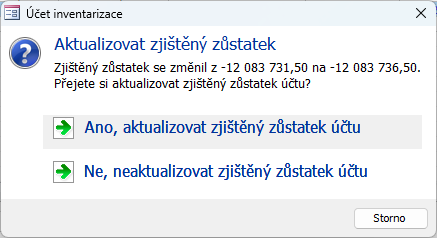
Obrázek: Dotaz na opravu zůstatku
Komise
Na kartě Komise vytvořte seznam osob, který se tiskne jako podpisy.
- Tiskne se seznam členů podpisové komise, kteří inventarizaci následně fyzicky podepisují.
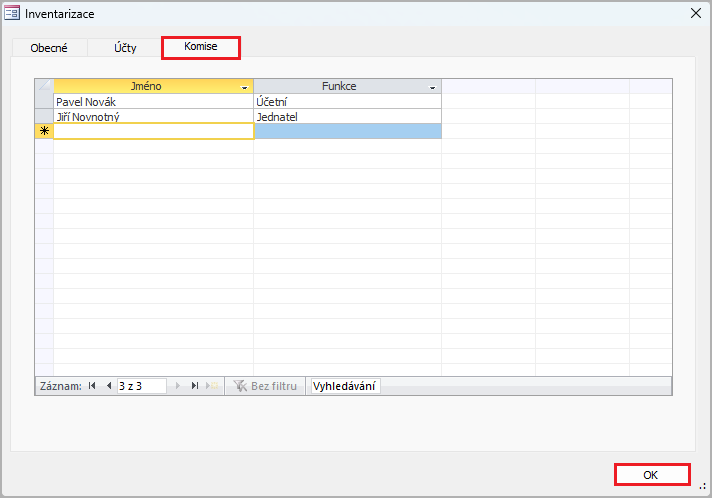
Obrázek: Komise
Tisk inventarizace
Inventarizace je vytvořená. Okna inventarizace lze zavřít a přejít k tisku (resp. náhledu před tiskem).
- Funkcí Otevřít inventarizaci otevřete detail vybrané inventarizace (tisk se tím nezruší).
- Tlačítkem dole Vytvořit nebo upravit inventarizaci se otevře správa inventarizací a tisk se zruší.
V okně tisku vyberte požadovanou inventarizaci a potvrďte tlačítkem OK .
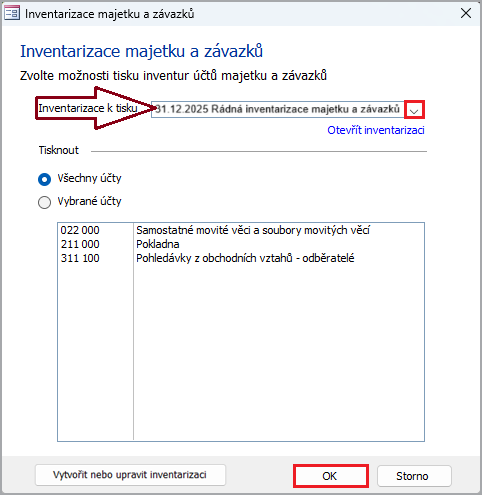
Obrázek: Inventarizace k tisku
- Pro každý účet se tiskne inventurní soupis na samostatnou stránku.
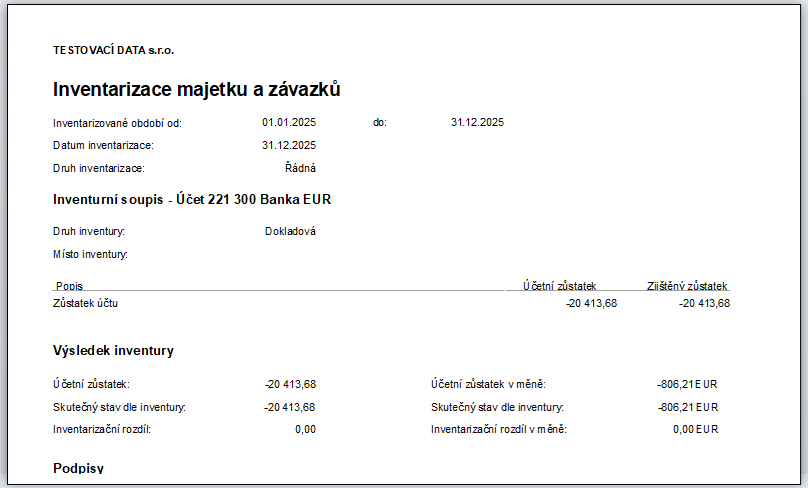
Obrázek: Příklad tiskového výstupu inventarizace