
 » Uživatelé » Dokumentace » Vario » Moduly » Mzdy » Agenda Personalistika » Založení nového pracovního poměru » Karta Obecné – dialog Pracovní poměr
Karta Obecné – dialog Pracovní poměr
Karta Obecné dialogu Pracovní poměr obsahuje základní a rozšiřující údaje o pracovním poměru zaměstnance. Slouží k nastavení klíčových informací, jako je typ pracovního poměru, jeho časové vymezení, pracovní zařazení, úvazek, způsob odměňování a další parametry, které určují podmínky zaměstnání.
V souvislosti se zavedením Jednotného měsíčního hlášení zaměstnavatele (JMHZ) byla karta Obecné výrazně rozšířena o nové údaje a došlo také k úpravě názvů a rozmístění některých stávajících polí.
V dialogu jsou pro lepší orientaci:
- modře podbarvena pole, která jsou obecně povinná pro registraci zaměstnance službou REGZEC akcí 1 – Nástup do zaměstnání.
- modře orámovaná pole bude u již registrovaných vztahů nutné nově dohlásit, pokud jsou pro daný vztah relevantní, službou REGZEC akcí 3 – Změna údajů zaměstnance. Pro dohlášení údajů však platí zprostředkovaná povinnost vyplnění podle akce 1.
Pro lepší přehlednost je popis polí rozdělen do několika sekcí:
- 1. Základní identifikace pracovního poměru
- 2. Úvazek, pracovní doba a režim práce
- 3. Odměňování a mzdové vazby (odvody, pojištění, evidence a administrativní údaje)
- Navazující dokumenty
Změny související s JMHZ jsou rozsáhlé a průběžně se upřesňují. Na aktualizaci nápovědy pracujeme intenzivně a jednotlivé části postupně doplňujeme. Prosíme proto o shovívavost — obsah budeme rozšiřovat průběžně. Sledujte prosím naše aktualizace, abyste měli k dispozici vždy aktuální informace.
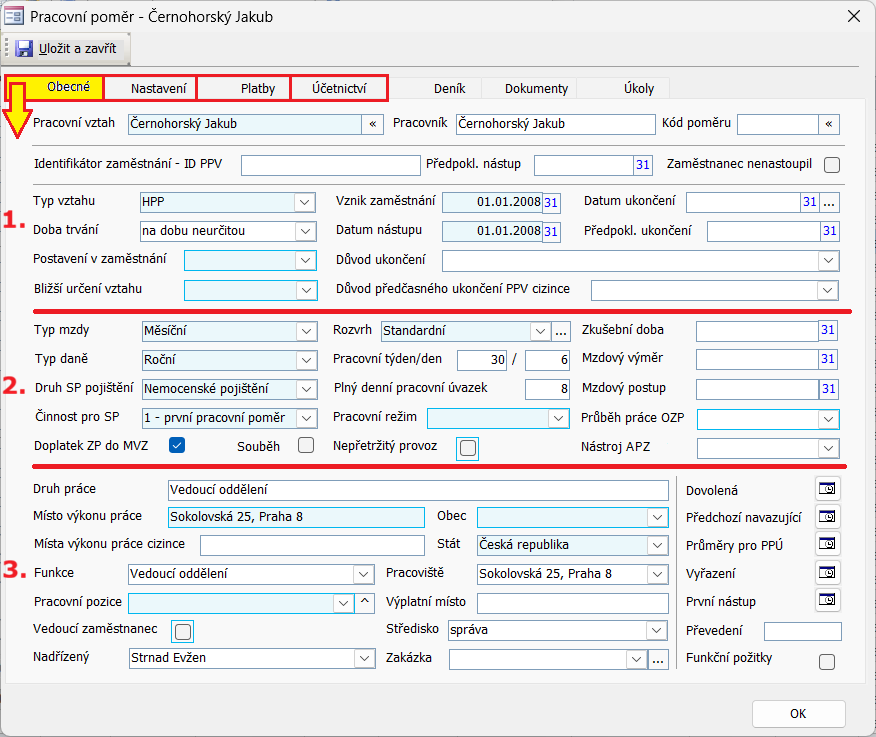
Obrázek: Dialog Pracovní poměr na kartě Obecné. Světle modré podbarvení vyznačuje povinná pole.
Sekce 1 – Základní identifikace pracovního poměru
| Pole/Funkce | Popis |
|---|---|
| Pracovní vztah | Po otevření dialogu „Pracovní poměr” vyplňte pole Pracovní poměr. Jelikož se obvykle zadává příjmení a jméno pracovníka (což je shodné s polem „Pracovník”), stačí použít tlačítko  a doplní se údaj z pole Pracovník. Jestliže se vyskytuje pracovníků se stejným příjmením i jménem více, je nutné je rozlišit nějakým dalším znakem, např. rokem narození, st., ml. apod. (což by mělo být v poli Pracovník rozlišené podobně). Samozřejmě lze přenesenou hodnotu dále upravovat nebo pole „Pracovní poměr” vyplnit ručně. Pokud má pracovník uzavřen další pracovní poměr nebo dohodu, rozlišíte jejich druhy právě tímto polem (za příjmením a jménem uvedete DPP, DPČ apod.). a doplní se údaj z pole Pracovník. Jestliže se vyskytuje pracovníků se stejným příjmením i jménem více, je nutné je rozlišit nějakým dalším znakem, např. rokem narození, st., ml. apod. (což by mělo být v poli Pracovník rozlišené podobně). Samozřejmě lze přenesenou hodnotu dále upravovat nebo pole „Pracovní poměr” vyplnit ručně. Pokud má pracovník uzavřen další pracovní poměr nebo dohodu, rozlišíte jejich druhy právě tímto polem (za příjmením a jménem uvedete DPP, DPČ apod.). |
| Pracovník | Jméno shodné s polem „Pracovník” – automaticky doplněné z dialogu Pracovník – z karty Obecné. |
| Kód poměru | Identifikační kód pracovního poměru, může sloužit např. při importu měsíčních vstupů z MS Excel (stejnou hodnotu nelze vyplnit u více poměrů). |
| Identifikátor zaměstnání – ID PPV |
U akce 1 – Nástup do zaměstnání se tento atribut neuvádí. U ostatních akcí se uvede jednoznačný identifikátor zaměstnání (pracovněprávního vztahu) přidělený při přihlášení zaměstnance do evidence zaměstnanců. V případě více souběžných zaměstnání jednoho zaměstnance u téhož zaměstnavatele je pro každé zaměstnání přidělován samostatný identifikátor. Totéž platí i v případě opětovného zaměstnání zaměstnance u téhož zaměstnavatele. Pro zaměstnance jejichž evidované vztahy trvají do roku 2026 bude zaměstnavatelům k dispozici na ePortálu ČSSZ – služba Seznam zaměstnanců s obsahem OIČ a ID PPV, která má být dostupná v březnu 2026. Součástí služby bude soubor v CSV a XML formátu obsahující i tyto identifikátory. Pro doplnění identifikátorů zaměstnání (ID PPV) do pole Identifikátor zaměstnání – ID PPV a také identifikátorů OIČ bude připravena elektronická podpora. Údaj tedy není třeba zatím vyplňovat. Další podrobnosti viz Pole „Identifikátor zaměstnání” v dialozích „Pracovní poměr” a „Pracovní poměry”. |
| Předpokládaný nástup | Pole slouží k zadání předpokládaného dne nástupu zaměstnance do zaměstnání pro předregistraci zaměstnance v rámci JMHZ. Zadané datum se používá při podání Předregistrace zaměstnance. |
| Zaměstnanec nenastoupil | Pole slouží k označení situace, kdy zaměstnanec nenastoupil do zaměstnání do 8 kalendářních dnů od předpokládaného dne nástupu. Označení pole se používá pro oznámení nenastoupení zaměstnance v rámci JMHZ. |
| Typ vztahu |
Ze seznamu pole Současně je třeba dodržet podmínku, že pokud má zaměstnanec 2 mandátní smlouvy (jednu na společníka a druhou na jednatele), zadává se na 1 poměr. Ale jestliže existuje k HPP mandátní smlouva, musí se zadat na 2 poměry, protože se posuzuje z hlediska důchodového pojištění každý typ poměru zvlášť (např. HPP a CD nebo HPP a Statutáři). U vztahů, kterých se týká změna v odvodech zdravotního pojištění podle výše započitatelných příjmů, je třeba pro správný odvod zdravotního pojištění nastavit odpovídající hodnotu Družstvo nebo SVJ. |
| Doba trvání | (nové pole – JMHZ; popis bude doplněn) |
| Postavení v zaměstnání | Uvede se kód postavení v zaměstnání pro určení typu pracovněprávního vztahu mezi zaměstnancem (jeho pracovním poměrem) a ekonomickým subjektem. Uvádí se čtyřmístný kód Národní klasifikace postavení v zaměstnání (NKPZ). |
| Bližší určení vztahu | U všech stávajících PPV evidovaných v systémech ČSSZ před 1. 1. 2026, které po 1. 1. 2026 stále trvají, došlo v případě atributu „Bližší určení PPV” v systémech ČSSZ k automatickému naplnění hodnoty 1 – Žádné. U stávajících PPV specifických skupin (soudců, poslanců, státních zástupců atd.), které trvají i po 1. 1. 2026, je nezbytné nejdříve prostřednictvím REGZEC s typem akce 4 - Oprava údajů zaměstnance u atributu „Bližší určení PPV” tuto automaticky naplněnou hodnotu opravit na hodnotu 3 - Pracovní vztah specifické skupiny. Následně je možné zaslat i doplňující údaje k těmto zaměstnancům, a to pomocí REGZEC s typem akce 3 - Změna údajů zaměstnance. |
| Vznik zaměstnání |
Současně je podle vzniku poměru stanoven nárok na dovolenou. Více informací o stanovení dovolené se dočtete v dokumentu Dovolená. |
| Datum nástupu |
|
| Důvod ukončení |
Číselník, který se zobrazuje v rozbalovacím seznamu „Důvod ukončení”, se musí jmenovat Důvody ukončení. Můžete ho editovat přes menu Nástroje/Možnosti/Číselníky. Slouží pouze k interní evidenci. Aby se důvod ukončení objevil na tiskovém formuláři Zápočtový list, je nutné jej vyplnit přímo v dialogu tisku uvedeného tiskového formuláře.
|
| Důvod předčasného ukončení PPV cizince | Nepovinné údaje se vyplňují podle relevance: Pokud je pracovněprávní vztah cizince ukončen před uplynutím doby, na kterou bylo vydáno jeho pracovní oprávnění, je zaměstnavatel povinen hlásit, z jakého důvodu byl pracovněprávní vztah ukončen. |
| Datum ukončení |
Datum ukončení pracovního poměru. Při jeho zadání se otevře dialog „Ukončení pracovního vztahu”, kde zvolíte, které funkce se mají provést (např. ukončení platnosti výchozích mzdových složek, daňových zvýhodnění, nastavení nového nároku na dovolenou apod.). Datum lze zapisovat i ve zkrácené podobě.
|
| Předpokl. ukončení |  Čtěte dokument Předpokládané ukončení pracovního poměru. Čtěte dokument Předpokládané ukončení pracovního poměru. |
Sekce 2 – Úvazek, pracovní doba a režim práce
| Pole/Funkce | Popis |
|---|---|
| Typ mzdy |
Ze seznamu Výběr typu mzdy se řídí způsobem stanovení mzdy v pracovní smlouvě nebo dohodě. Pro pracovní smlouvu se sjednanou základní měsíční mzdou a pravidelným denním úvazkem se zpravidla používá typ mzdy Měsíční. Dalšími typy mzdy jsou Hodinová a Úkolová, které lze použít v jakémkoli pracovním režimu. Podle zvoleného typu mzdy se řídí způsob výpočtu nebo zadávání odpracovaných hodin. U typu mzdy Hodinová se odpracovaný počet hodin zadává přímo do příslušné mzdové složky (např. Hodinová mzda) v dialogu Mzda na kartě Měsíční složky. Pro zahrnutí zadaných hodin do součtu odpracovaných hodin je rozhodující zaškrtnutí vlastnosti Odpracováno u dané mzdové složky v dialogu Složka. Typ mzdy Úkolová se používá nejčastěji u dohod konaných mimo pracovní poměr, kdy je stanovena celková částka odměny a není předem znám objem odpracovaných hodin. Hodiny odpracované na dohodách je však vhodné evidovat, mimo jiné i z důvodu kontrol ze strany úřadů. Pro zadání částky odměny a odpracovaných hodin lze použít např. mzdové složky Úkolová mzda nebo Mzda – DPP, u nichž se nastavuje vlastnost Formulář na hodnotu 15. Pokud je počet hodin předem znám, lze jej zadat také v dialogu Pracovní poměr na kartě Nastavení přímo do pole Hodiny. Celkový počet odpracovaných hodin je možné po výpočtu mezd zkontrolovat na kartě Výsledné složky, v řádku Hrubá mzda, ve sloupci Hodiny. |
| Typ daně |
U vztahů, které evidují příjmy fyzických osob – daňových nerezidentů, kterým plynou příjmy z výkonu funkce člena orgánu právnické osoby se sídlem v České republice, např. jednatelů nebo členů představenstva, je třeba nastavit v dialogu Pracovní poměr pole Typ daně na volbu Zálohová daň. |
| Druh SP pojištění |
|
| Činnost pro SP |  Rozlišení pracovní činnosti. Vyberte z nabídky, nejčastější bude „1 – pracovní poměr”. U krátkodobého zaměstnání se nevyplňuje. Rozlišení pracovní činnosti. Vyberte z nabídky, nejčastější bude „1 – pracovní poměr”. U krátkodobého zaměstnání se nevyplňuje. |
| Doplatek ZP do MVZ |
|
| Souběh |
Při založení dalšího pracovního poměru jednomu pracovníkovi je nutné nastavením pole Souběh určit způsob zdanění jednotlivých pracovních vztahů. Je-li v jednom období zpracován pouze jeden pracovní vztah, pak jeho pole „Souběh” nebude zatržené. Pokud je v jednom období zpracováno více pracovních vztahů je nutné:
Po vytvoření mezd u nesouběžného pracovního vztahu pole „Souběh” nebude zaškrtnuto a v tomto pracovním vztahu bude probíhat zdanění příjmů ze všech souběžných vztahů. Zbývající vztahy budou mít zaškrtnuto pole „Souběh” a v nich se zdanění provádět nebude. Nastavení parametru „Souběh” pro dané období je možné provést i po vytvoření mezd v daném období v dialogu Mzda na kartě Obecné v poli „Souběh” jednotlivých pracovních vztahů s možným promítnutím změn do pracovního poměru. Pro správný způsob zdanění je nutné, aby v době výpočtu nesouběžného vztahu již byly zpracovány a vypočteny všechny souběžné vztahy. V případě, že je při výpočtu nalezeno více nesouběžných pracovních vztahů, je výpočet ukončen a zobrazí se doporučení ke správnému nastavení.
|
| Rozvrh | Rozvrh pracovní doby, přednastaven je „Standardní”, tj. zpravidla plný pracovní úvazek, kdy pracovní doba je rozložena do 5ti prac.dnů na stejný počet hodin za den – více k pracovním režimům naleznete v dokumentu Agenda Pracovních rozvrhů. Tlačítko  otevře detail rozvrhu. otevře detail rozvrhu. |
| Pracovní týden/den | Zadáte, kolik má pracovní týden hodin./Zadáte, kolik má pracovní den hodin. |
| Plný denní pracovní úvazek | Pokud se jedná o zkrácený úvazek, zadá se do pole „Plný denní pracovní úvazek” plný počet hodin pracovního režimu, ze kterého je úvazek zkrácen. Do pole „Pracovní den” zkrácený počet hodin pracovního dne. |
| Pracovní režim | Výběr z číselníku pro účely výpočtu průměrného ročního nebo čtvrtletního počtu zaměstnanců. V případě osob, které nejsou v pracovním poměru, se z příslušného číselníku vybere hodnota 4 – Neuvedeno. |
| Nepřetržitý provoz | Označí se, pokud zaměstnanec pracuje v rámci nepřetržitého provozu, kterým je provoz vyžadující výkon práce 24 hodin denně po 7 dnů v týdnu. |
| Zkušební doba | Zadáte datum, do kterého trvá zkušební doba. |
| Mzdový výměr | Zadáte datum mzdového výměru. |
| Mzdový postup | Zadáte datum mzdového postupu. |
| Průběh práce OZP | V případě zaměstnavatele uznaného na chráněném trhu práce se u osob se zdravotním postižením uvede, kde převážně probíhá práce zaměstnance. Viz pole v Karta Obecné dialogu Mzda. |
| Nástroj APZ |
Nepovinné údaje se vyplňují podle relevance: Údaj přednastavuje hodnotu, která bude přenesena do vytvořené mzdy pro účely Měsíčního hlášení pro evidenci nástroje aktivní politiky zaměstnanosti, pokud zaměstnavatel žádá ÚP o příspěvek. |
 Doplatek zdravotního pojištění do minimální mzdy.
Sekce 3 – Odměňování a mzdové vazby
(odvody, pojištění, evidence a administrativní údaje)
| Pole/Funkce | Popis |
|---|---|
| Druh práce | Uvést druh vykonávané práce. Pomocí klávesy F4 lze vytvořit číselník a stejnou klávesou se spouští číselník pro výběr hodnoty. |
| Místo výkonu práce |
Uvede se místo výkonu práce uvedené v pracovní smlouvě zaměstnance. Je-li
uvede se jako místo výkonu práce sídlo plátce daně (zaměstnavatele, provozovny zaměstnavatele). |
| Místa výkonu práce cizince | Slouží k určení konkrétního místa nebo míst, kde bude cizinec vykonávat práci. Je povinný pro cizince bez státního občanství ČR. Nelze-li určit jednou adresou, lze uvést slovní popis např. s více adresami nebo obecnějším určením místa výkonu práce (konkrétní obec, průmyslová zóna atd.). Pokud je předpokládané místo výkonu práce shodné se sídlem zaměstnavatele, stačí uvést „sídlo zaměstnavatele”. Pokud je místo výkonu shodné s některou z provozoven firmy, stačí uvést „Provozovna XXX”, kde za XXX se dosadí obec či jiné bližší určení provozovny. |
| Funkce | Uvést funkci zaměstnance. Po vytvoření číselníku přes Nástroje/Možnosti/Číselníky lze vybírat hodnoty z roletového menu. |
| Pracovní pozice |
Vybere se název pracovní pozice, který je ve společnosti používaný – jde o název používaný v pracovní smlouvě nebo v organizačním řádu společnosti. V evidenci pracovní pozic (dialog Pracovní pozice) může být uveden rozšířený název pracovní pozice, který bude přednostně uveden při registraci. Pole Pracovní pozice je určující pro hlášení dalších povinných údajů evidovaných v dialogu Pracovní pozice – Klasifikace zaměstnání a případně Požadované vzdělání cizince pro pracovní pozici. |
| Vedoucí zaměstnanec | V případě zaměstnanců odměňovaných podle platových tabulek se vedoucími zaměstnanci rozumějí zaměstnanci pobírající příplatky za vedení podle odpovídajících zákonů. V případě ostatních zaměstnanců se vedoucími zaměstnanci rozumějí zaměstnanci, kteří jsou na jednotlivých stupních řízení zaměstnavatele oprávněni stanovit a ukládat podřízeným zaměstnancům pracovní úkoly, organizovat, řídit a kontrolovat jejich práci a dávat jim k tomu účelu závazné pokyny. |
| Nadřízený | Identifikace nadřízeného z nabídky pole (ze seznamu pracovníků evidovaných v agendě Personalistika). |
| Obec |
Uvede se název obce, na jejímž katastrálním území je umístěno místo výkonu práce. Hodnota bude přenesena do vytvořené mzdy pro účely Měsíčního hlášení, kde může být upravena, podle místa, kde výkon práce v daném období probíhal. |
| Stát | Uvede se stát obce, na jejímž území výkon práce obvykle probíhá. Slouží k přenosu do vytvořené mzdy pro účely Měsíčního hlášení, kde určuje stát místa výkonu práce v daném kalendářním období. Pozor: V případě, že místo výkonu práce bylo umístěno výhradně mimo území ČR, pak se uvede stát skutečného (nejčastějšího) výkonu práce, tedy bez vazby na uvedenou obec. |
| Pracoviště | Uvést název pracoviště, na kterém zaměstnanec pracuje. Přes Nástroje/Možnosti/Číselníky lze vytvořit číselník a vybírat hodnoty z roletového menu. |
| Výplatní místo | Pokud firma používá svá výplatní místa, může zde uvést místo výplaty. Pomocí klávesy F4 lze vytvořit číselník a stejnou klávesou se spouští číselník pro výběr hodnoty. |
| Středisko | Středisko, ke kterému je pracovní poměr přiřazen. Z nabídky číselníku vyberte středisko, ve kterém zaměstnanec pracuje (tzv. kmenové středisko). |
| Zakázka | Zakázka, ke které je pracovní poměr evidován.Z nabídky číselníku vyberte kmenovou zakázku zaměstnance. Klepnutím na tlačítko otevřete detail zakázky. |
| Dovolená |  Dialog Nárok na dovolenou pracovního vztahu v roce umožňuje nastavit nový nárok na dovolenou, zobrazit návrh pro krácení dovolené z důvodu dlouhodobé absence a vypořádat zbývající dovolenou při ukončení pracovního vztahu. Více informací o stanovení dovolené se dočtete v dokumentu Dovolená. Dialog Nárok na dovolenou pracovního vztahu v roce umožňuje nastavit nový nárok na dovolenou, zobrazit návrh pro krácení dovolené z důvodu dlouhodobé absence a vypořádat zbývající dovolenou při ukončení pracovního vztahu. Více informací o stanovení dovolené se dočtete v dokumentu Dovolená. |
| Předchozí navazující |
Tlačítko Otevírá dialog Evidence předchozího navazujícího vztahu pro dovolenou, který zobrazuje propojené navazující pracovní vztahy. V nabídce sloupce Předchozí navazující vztah se zobrazují pracovní vztahy, které splňují podmínky pro navázání. Vybrat je možné pouze jeden bezprostředně předcházející vztah. Zde je možné propojit pracovní vztahy, u kterých k propojení nedošlo automaticky při editací polí Datum ukončení a Vznik poměru v dialogu Pracovní poměr při vzniku nebo ukončení vztahů. Nebo v případě, kdy navazujícímu vztahu předchází více pracovních vztahů. Propojení se provádí vždy z aktuálně zobrazeného vztahu na předchozí. Vizte Dovolená u bezprostředně navazujících pracovněprávních vztahů. |
| Průměry pro PPÚ | Pokud pracovní poměr při zadání do systému trvá již od minulého období, je nutné zadat průměr pro pracovněprávní účely (PPÚ). V dialogu Průměry pro PPÚ zadejte hodnoty do polí Rok, Čtvrtletí, Základ a zaškrtněte pole Platný. Pro zadání průměrů se zadává období, z kterého byly průměry spočítány (začátek zpracování od ledna 2010, zadat průměry Rok 2009 Čtvrtletí 4). Průměry lze zadat hromadně. Návod naleznete v dokumentu Zadání průměrů pro pracovně-právní účely (PPÚ). Čtvrtletní výpočet průměrů pro pracovněprávní účely se počítá ze zpracovaných mezd pomocí funkce Uzávěrka. |
| Vyřazení |
|
| První nástup |
Tlačítkem
|
| Převedení | Datum, od kdy byla např. pracovnice převedena na jinou práci z důvodu těhotenství. |
| Funkční požitky |
Nepovinné údaje se vyplňují podle relevance: Označuje se, pokud jde o PPV s příjmy podle § 6 odst.10 ZDPr například příjmy představitelů státní moci (senátorů, poslanců, soudců), spolků, komor, orgánů obcí apod. Tato hodnota se přenáší do mzdy pro účely Měsíčního hlášení. |
Aktuální informace o modulu Mzdy doporučujeme sledovat v sekci Uživatelé » Aktualizace » Novinky.
- Jednotné měsíční hlášení zaměstnavatele (JMHZ)
- Karta Nastavení – dialog Pracovní poměr
- Karta Platby – dialog Pracovní poměr
- Karta Účetnictví – dialog Pracovní poměr
- Karta Deník – dialog Pracovní poměr
- Karta Dokumenty – dialog Pracovní poměr
- Karta Úkoly – dialog Pracovní poměr
- ZPĚT NA Založení nového pracovního poměru
- Založení nového pracovníka
- Mzda (popis dialogu)