

Reportový asistent
Obsah:
Co je Reportový asistent
Reportový asistent slouží k vygenerování HTML reportů zobrazujících data z vašeho Varia. Na hlavní obrazovce vyberete požadovaný report, zobrazí se jeho stručný popis a podle typu reportu zadáte potřebné parametry. Tlačítkem Generovat report vytvoříte výstup, který se po vygenerování otevře ve výchozím internetovém prohlížeči. Podle typu reportu může výstup obsahovat souhrnné ukazatele, tabulky, grafy a další přehledy nad vybranými daty.
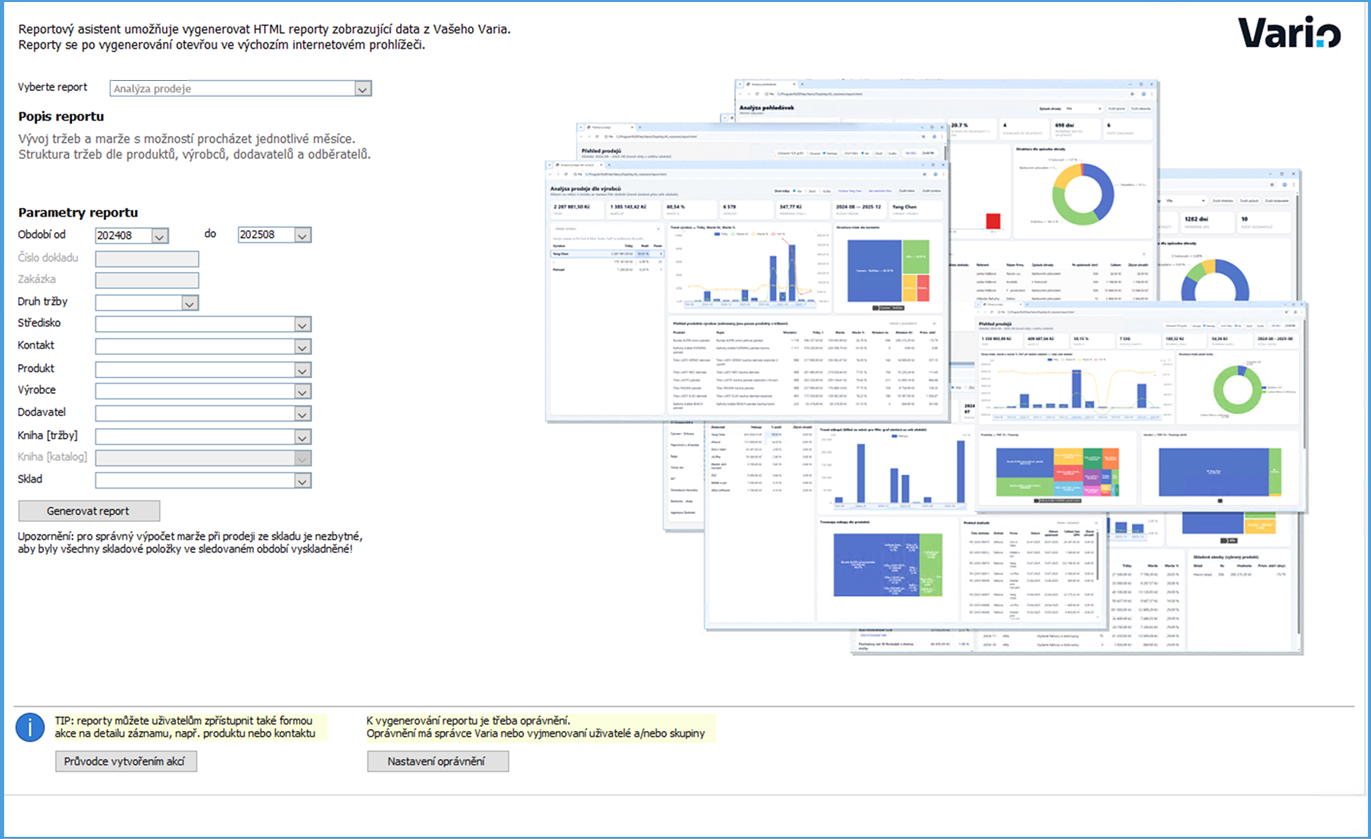
Obrázek: Hlavní obrazovka doplňku Reportový asistent s výběrem reportu, jeho popisem a parametry. Snímek obrazovky je ilustrační.
Spuštění doplňku a orientace na hlavní obrazovce
Doplněk se spouští ze standardního menu Doplňky. Na hlavní obrazovce jsou soustředěny základní prvky pro práci s reporty:
- pole Vyberte report pro volbu požadovaného výstupu,
- část Popis reportu, která stručně popisuje zaměření vybraného reportu,
- část Parametry reportu pro zadání filtrů a omezujících podmínek,
- tlačítko Generovat report pro vytvoření výstupu,
- tlačítko Průvodce vytvořením akcí,
- tlačítko Nastavení oprávnění.
Po výběru reportu se na stejné obrazovce zobrazí jeho popis a parametry, které jsou pro vytvoření výstupu k dispozici.
V desktopovém Variu se vygenerovaný report otevře ve výchozím internetovém prohlížeči.
Ve Variu Online se Reportový asistent ovládá v postranním panelu.
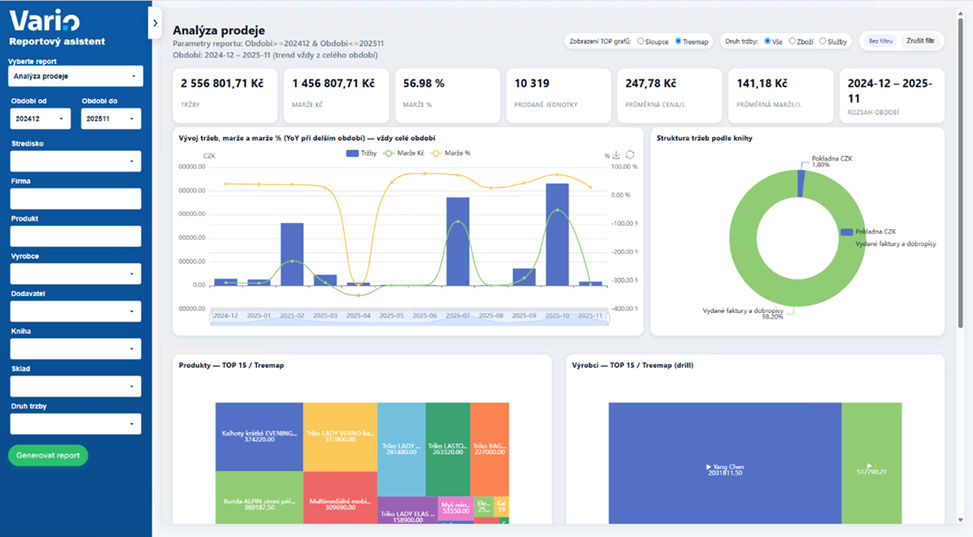
Obrázek: Reportový asistent ve Variu Online. Snímek obrazovky je ilustrační.
Parametry reportu a vytvoření výstupu
Konkrétní nabídka parametrů závisí na vybraném reportu. Parametry mohou zahrnovat například období od - do, číslo dokladu, zakázku, druh tržby, středisko, kontakt, produkt, výrobce, dodavatele, knihy nebo sklad. Zadáním parametrů určíte, nad jakými daty bude report vytvořen.
Po vyplnění požadovaných parametrů vytvoříte výstup tlačítkem Generovat report.
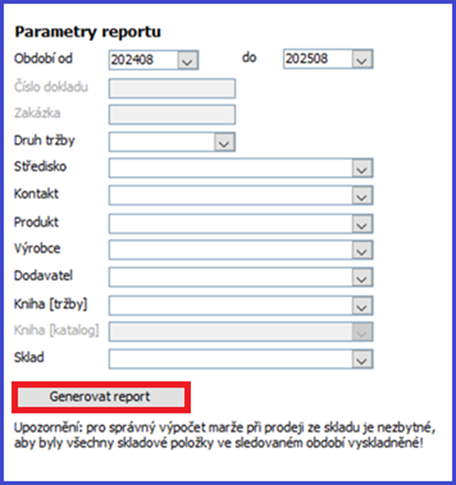
Obrázek: Zadání parametrů vybraného reportu před vytvořením výstupu. Snímek obrazovky je ilustrační.
Oprávnění a zpřístupnění reportů
K vygenerování reportu je třeba oprávnění. Oprávnění má správce Varia nebo vyjmenovaní uživatelé a/nebo skupiny. Tlačítko Nastavení oprávnění slouží k nastavení přístupu k jednotlivým reportům.
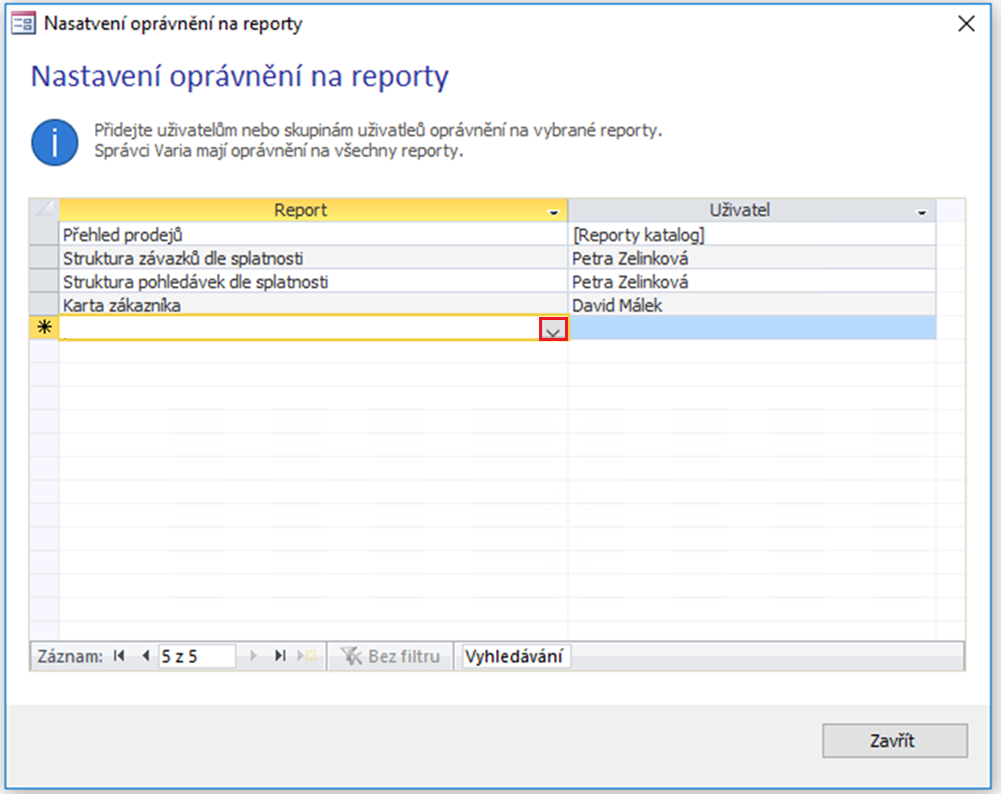
Obrázek: Dialog Nastavení oprávnění na reporty. Snímek obrazovky je ilustrační.
Reporty lze uživatelům zpřístupnit také formou akce na detailu záznamu. K tomu slouží tlačítko Průvodce vytvořením akcí.
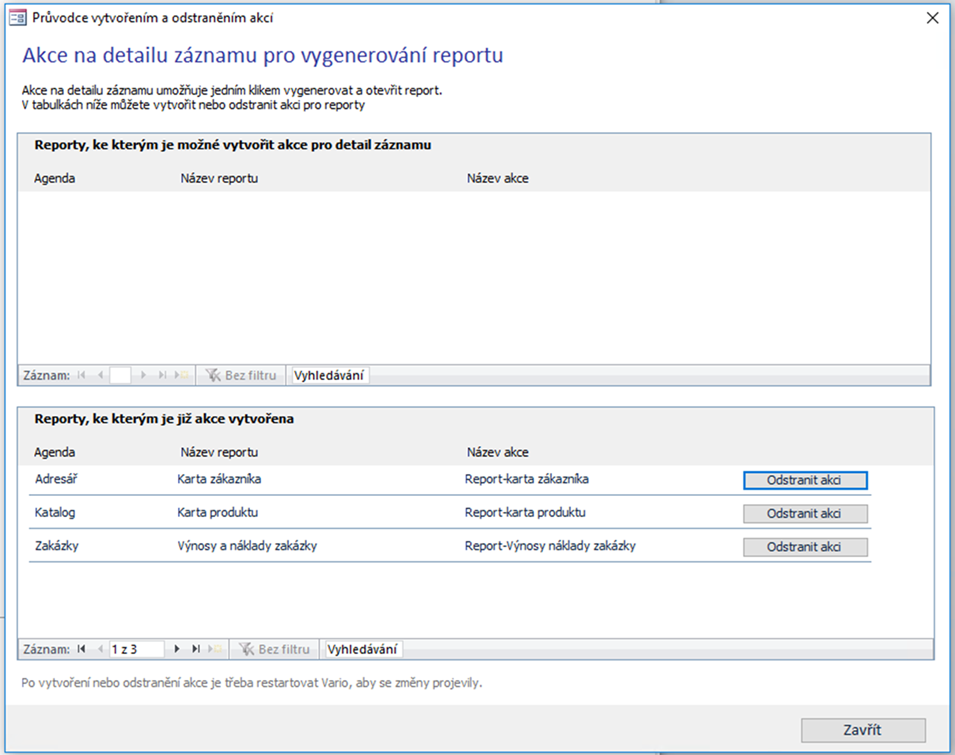
Obrázek: Průvodce vytvořením akcí pro zpřístupnění reportu na detailu záznamu. Snímek obrazovky je ilustrační.
Takto lze report zpřístupnit například na detailu produktu nebo kontaktu.
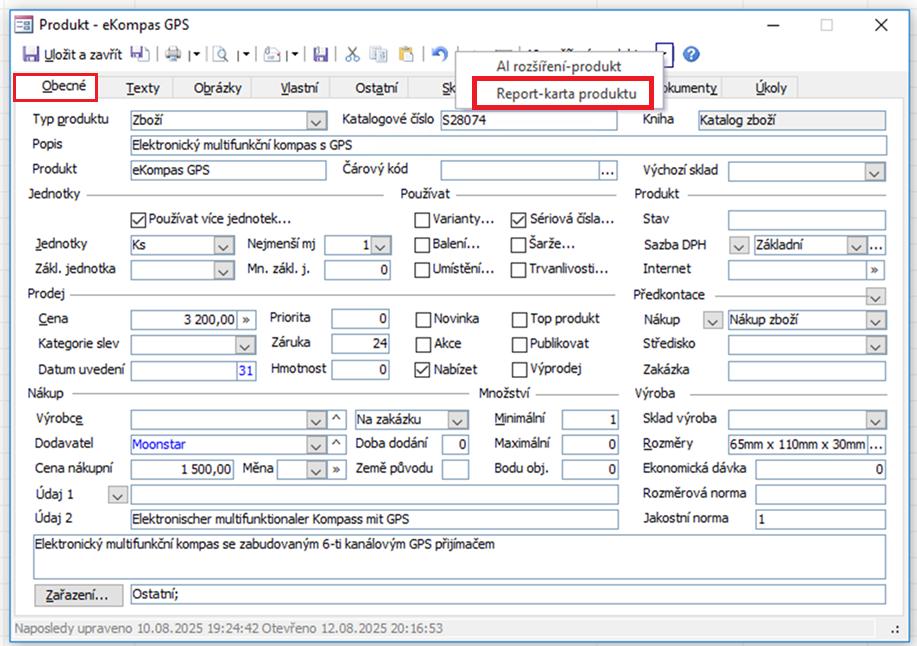
Obrázek: Report zpřístupněný na kartě produktu formou akce. Snímek obrazovky je ilustrační.
Práce s reportem
Výstup má podobu HTML stránky. Podle typu reportu může obsahovat souhrnné ukazatele, tabulky, grafy i další přehledy nad vybranými daty. Otevřený report slouží k prohlížení vytvořeného výstupu a podle typu konkrétního reportu může nabídnout další práci s filtrováním nebo členěním dat.
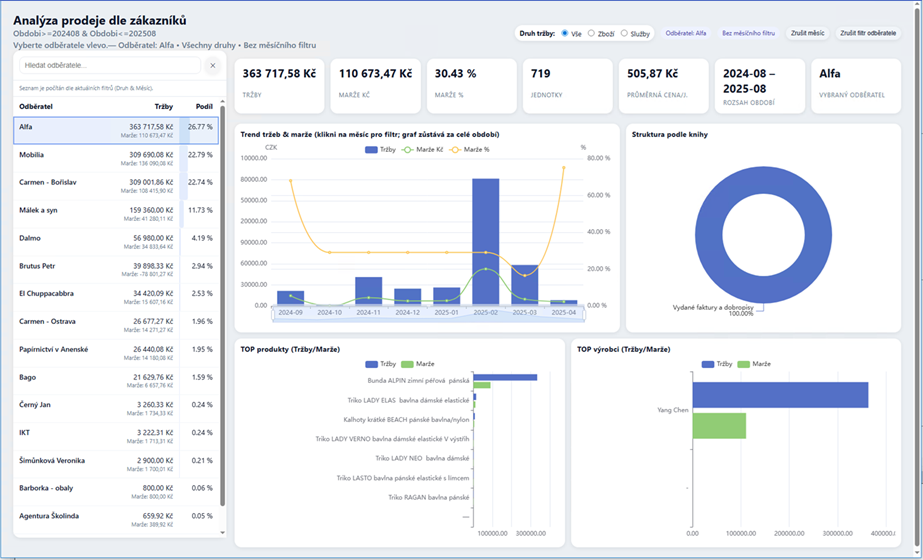
Obrázek: Otevřený report po vygenerování výstupu. Snímek obrazovky je ilustrační.
Nabídka reportů bude postupně rozšiřována o další výstupy. Pokud potřebujete report na míru, obraťte se na technickou podporu, která připraví řešení podle vašich požadavků (formou zakázkové úpravy).