
 » Uživatelé » Dokumentace » Vario » Moduly » Mzdy » Agenda Personalistika » Formulář Registrace zaměstnance
Formulář Registrace zaměstnance
Obsah:
- Možnosti registrace zaměstnance
- Popis dialogu „Možnosti registrace zaměstnance”
- Načtení údajů pracovních vztahů
- Kontrola načtených údajů pracovních vztahů
- Mimořádná kontrola dohlášení povinných údajů o stávajících zaměstnancích akcí 3 – Změna údajů zaměstnanců pro JMHZ v dubnu 2026
- Dialog „Načtené pracovní vztahy”
- Přehled chyb podání „Registrace zaměstnance”
- Karta „První nástup”
- Akce 2 – Skončení zaměstnání – údaje pro podporu v nezaměstnanosti
- Elektronické podání
- Související dokumenty
Možnosti registrace zaměstnance
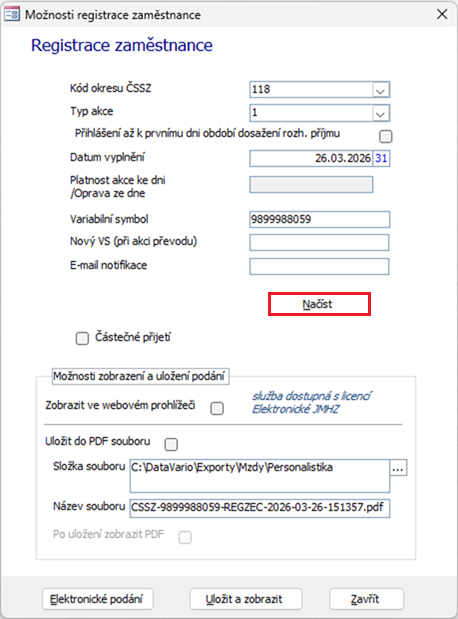
Po spuštění tiskového formuláře Registrace zaměstnance v agendě Personalistika se zobrazí dialog Možnosti registrace zaměstnance.
 |
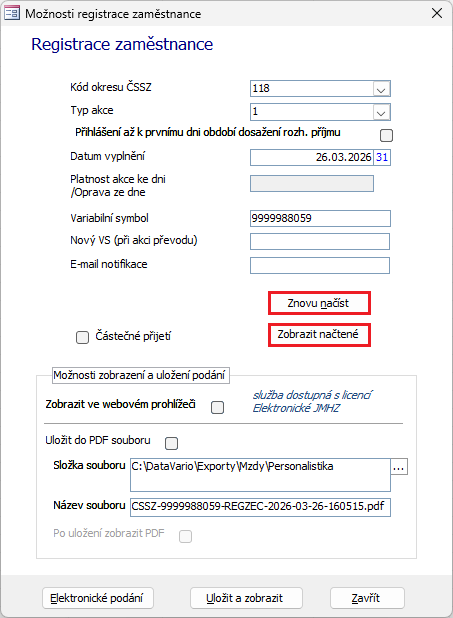 |
Obrázek: Dialogy Možnosti registrace zaměstnance zleva „před načtením” a vpravo „po načtení” pracovních vztahů. Snímky obrazovek jsou ilustrační.
Tab. 1: Dialog „Možnosti registrace zaměstnance”.
| Pole | Popis |
|---|---|
| Kód okresu ČSSZ | Pole se vyplní automaticky, jestliže máte v dialogu Platby (agenda Mzdy), příp. Zdravotní pojišťovny (agenda Personalistika) na kartě Platby u položky Sociální pojištění zadaný kód okresu. V opačném případě lze hodnotu vybrat z nabídky  . Pro další spuštění formuláře si systém tuto hodnotu zapamatuje. . Pro další spuštění formuláře si systém tuto hodnotu zapamatuje. |
| Typ akce | V poli vyberte typ akce podání Registrace zaměstnance. Pro předregistraci zaměstnance jsou k dispozici také akce 9 – Předpokládaný nástup a 10 – Oznámení o nenastoupení. |
| Zahrnout pouze pracovní vztahy v zákonných lhůtách | Volba  omezuje načtení pracovních vztahů podle lhůty příslušné pro zvolenou akci. Pro akce 1, 2, 9 a 10 se načítají pouze pracovní vztahy s datem nástupu, předpokládaného nástupu nebo ukončení, které spadají do zákonné lhůty vzhledem k datu vyplnění. omezuje načtení pracovních vztahů podle lhůty příslušné pro zvolenou akci. Pro akce 1, 2, 9 a 10 se načítají pouze pracovní vztahy s datem nástupu, předpokládaného nástupu nebo ukončení, které spadají do zákonné lhůty vzhledem k datu vyplnění. |
| Přihlášení až k prvnímu dni období dosažení rozh. příjmu | Po označení volby se zpřístupní pole Platnost akce ke dni / Oprava ze dne. |
| Datum vyplnění | Zobrazuje aktuální systémové datum. Změnu provedete v dialogu  Kalendář. Kalendář. |
| Platnost akce ke dni / Oprava ze dne | Pole vyplňte v případech, kdy to vyžaduje zvolený typ akce. Zpřístupní se také po označení volby Přihlášení až k prvnímu dni období dosažení rozh. příjmu. |
| Variabilní symbol | Přidělený variabilní symbol od ČSSZ. Vyplní se podle údaje v dialogu Platby v agendě Mzdy, příp. Zdravotní pojišťovny v agendě Personalistika, karta Platby, položka Sociální pojištění. |
| Nový VS (při akci převodu) | Pole vyplňte při akci převodu zaměstnance k jinému variabilnímu symbolu. |
| E-mail notifikace | Do pole zadejte e-mailovou adresu pro notifikaci. |
| Tlačítko Načíst | Tlačítko slouží k načtení údajů a otevření dialogu se seznamem pracovních vztahů. Viz Načtení údajů pracovních vztahů. |
| Tlačítko Znovu načíst | Tlačítko slouží k opakovanému načtení údajů a otevření dialogu se seznamem pracovních vztahů. |
| Tlačítko Zobrazit načtené | Tlačítko slouží k zobrazení dialogu Načtené pracovní vztahy. |
| Částečné přijetí |
Určuje, že může být podání přijato částečně pro ty záznamy, které nevykazují chyby. Záznamy s chybou jsou odmítnuty a musí být poslány dalším podáním. Tzn., pokud je zatrženo, je do xml souboru přidán atribut, se kterým je podání přijato i částečně. Jsou tedy přijaty záznamy pracovních vztahů, které projdou logickými kontrolami. Chybné záznamy je možné po opravě odeslat samostatně. Nastavení parametru se ukládá zvlášť pro každou firmu. |
| Možnosti zobrazení a uložení podání | |
| V dolní části dialogu nastavíte způsob zobrazení a uložení podání. | |
| Zobrazit ve webovém prohlížeči | Podání se zobrazí ve webovém prohlížeči. Tato možnost je dostupná s licencí Elektronické JMHZ. |
| Uložit do PDF souboru | Po označení volby se podání uloží do PDF souboru. |
| Složka souboru | Určuje umístění …, do kterého se PDF soubor uloží. |
| Název souboru | Určuje název ukládaného PDF souboru. |
| Po uložení zobrazit PDF | Po uložení se PDF soubor otevře . |
| Tlačítko Elektronické podání | Pro komunikaci s ČSSZ přes VREP (Veřejné rozhraní pro e-Podání) klepněte na Elektronické podání (odeslání ve formátu XML) - dostupné s licencí Elektronické JMHZ. |
| Tlačítko Uložit a zobrazit | Podání uloží a zobrazí podle zvolených voleb. |
| Tlačítko Zavřít |
Uzavře dialog bez provedení další akce. |
Tlačítko Načíst – Načtení údajů pracovních vztahů
Po klepnutí na tlačítko Načíst se vždy načítají pracovní vztahy z aktuální knihy. Pro hromadné načtení ze všech záznamů aktuální knihy je třeba zvolit volbu menu Náhled, vybrat tiskový formulář Registrace zaměstnance, v Rozsahu tisku volbu Bez omezení a ve Výstup do volbu Zobrazit náhled. Tento postup je vhodný pro pro hromadné podání např. v období dubna pro dohlášení nových povinných údajů stávajících zaměstnanců nebo přihlášení nově evidovaných zaměstnanců pro JMHZ. V jiných případech může být vhodnější postup volby tisku přímo z detailu záznamu nebo z tabulky agendy Personalistika pro aktuální záznam.
Nadbytečné záznamy, které nemají být součástí podání, je možné z tabulky odstranit.
Výběr záznamů k načtení se provádí podle zvolené akce. Různé akce mají nastaveny různé podmínky pro načtení záznamů. Pokud žádný záznam podmínkám nevyhoví, zobrazí se upozornění. Důvodem nenačtení záznamu je nejčastěji to, zda jsou nebo naopak nejsou v záznamu zadány identifikátory OIČ a Identifikátor zaměstnání.
Akce 1 – Nástup do zaměstnání
Pro akci 1 se načítají pracovní vztahy, které
- nemají „Identifikátor zaměstnání” (předpokládá se tedy, že nebyli dosud přihlášeni, OIČ mít mohou k jinému již přihlášenému PPV) a zároveň
- nemají datum ukončení nebo je datum ukončení >= 1. 1. 2026 (dříve skončené se nepřihlašují) a zároveň
- mají datum nástupu nejdříve 8 kalendářních dní před dnem podání a nejpozději v den nástupu – u zaměstnanců s českým občanstvím nebo
- mají datum nástupu do 8 dnů před dnem podání – u zaměstnanců s cizím občanstvím.
Akce 2 – Skončení zaměstnání
Pro akci 2 se načítají pracovní vztahy, které
- mají zadané „Osobní identifikační číslo” a „ID zaměstnání” a zároveň
- mají datum ukončení >= 1. 1. 2026 a zároveň
- mají datum ukončení <= datum podání.
Akce 3 – Změna údajů zaměstnance
Pro akci 3 s dohlášením povinných údajů se načítají pracovní vztahy, které
- mají zadané „Osobní identifikační číslo” a „ID zaměstnání” a zároveň
- mají datum nástupu < 1. 4. 2026 (vztahy s nástupem od 1. 4. 2026 se přihlašují akcí 1 plnou sadou údajů) a zároveň
- nemají datum ukončení nebo je >= 1. 1. 2026 (nebo je < 1. 1. 2026, pokud se takovému vztahu vykazují příjmy po roce 2025).
Doporučení: Pro hromadné dohlášení povinných údajů je vhodné použít volbu menu Náhled, vybrat tiskový formulář Registrace zaměstnance, v Rozsahu tisku volbu Bez omezení a ve Výstup do volbu Zobrazit náhled. Tento postup opakovat pro všechny knihy agendy Personalistika, ve kterých jsou evidovány vztahy, které alespoň jedním dnem trvání spadaly do roku 2026.
Pro akci 3 bez dohlášení povinných údajů se načítají pracovní vztahy, které
- mají zadané „Osobní identifikační číslo” a „ID zaměstnání” a zároveň
- nemají datum ukončení nebo je >= 1. 1. 2026
Akce 4 – Oprava chybných údajů zaměstnance, 5 - Převod zaměstnance k jinému VS, 6 - Vznik příslušnosti k českým předpisům, 7 - Skončení příslušnosti k českým předpisům, 8 - Storno (výmaz) zaměstnání
- mají zadané „Osobní identifikační číslo” a „ID zaměstnání”.
Akce 9 – Předpokládaný nástup
Pro akci 9 se načítají pracovní vztahy, které
- nemají „Identifikátor zaměstnání” a zároveň
- mají zadaný předpokládaný den nástupu a zároveň
- mají předpokládaný den nástupu v intervalu od data vyplnění do 8 kalendářních dní po datu vyplnění.
Akce 10 – Oznámení o nenastoupení
Pro akci 10 se načítají pracovní vztahy, které
- byly předregistrovány a zároveň
- mají předpokládaný den nástupu v intervalu 8 kalendářních dní před datem vyplnění až 8 kalendářních dní po datu vyplnění.
Záznamy, které vyhoví podmínkám zvolené akce, se zobrazí v dialogu „Načtené pracovní vztahy”.
Načtené pracovní vztahy
- V dialogu Možnosti registrace zaměstnance klepněte na tlačítko Zobrazit načtené.
- Otevře se dialog Načtené pracovní vztahy.
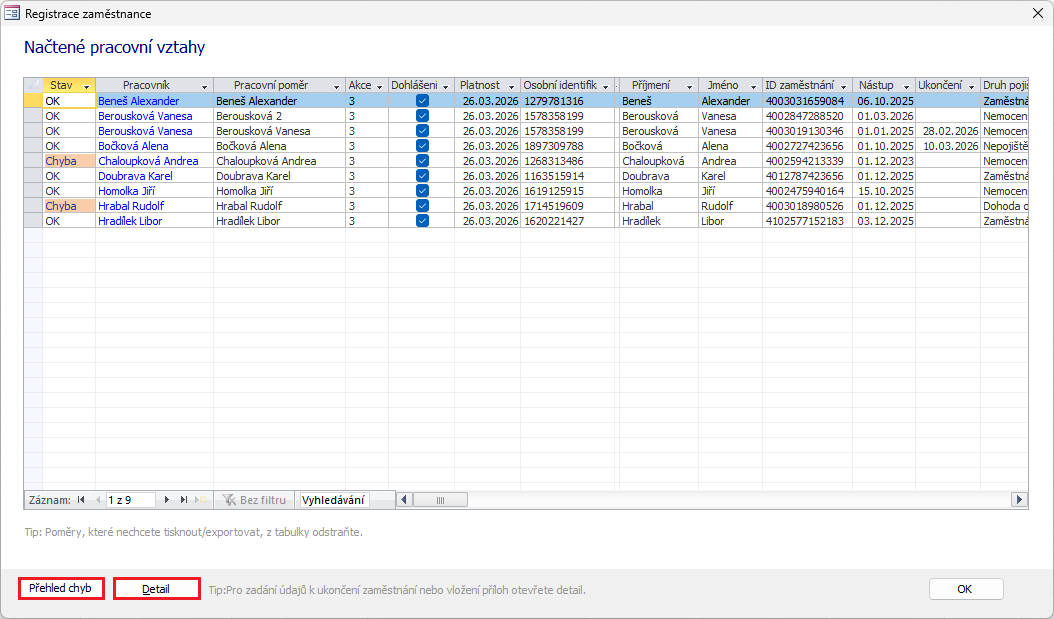
Obrázek: Dialog Načtené pracovní vztahy. Snímek obrazovky je ilustrační.
Kontrola načtených údajů pracovních vztahů
Při načtení údajů probíhá automaticky kontrola údajů pro zvolenou akci. Kontrola vyplnění údajů probíhá v několika úrovních. Cílem je minimalizovat odeslání podání, která by byla odmítnuta.
Chyby, které byly nalezeny, se zapisují ke každému načtenému vztahu. Obdobně se může uložit také informace například k navazujícím vztahům. V tabulce Načtené pracovní vztahy se v případě nalezení chyby (informace) zobrazuje v prvním sloupci Stav text Chyba. Klepnutím do tohoto pole se zobrazí přehled chyb daného načteného vztahu. Pokud pro daný vztah nejsou nalezeny chyby, je v poli Stav text OK. V druhém sloupci Info se zobrazí text Info v případě, že při načítání vznikla potřeba oznámit uživateli nějaké upozornění. Klepnutím do tohoto pole se zobrazí přehled informací uložených pro daný načtený vztah. Přehled všech chyb a informací je možné zobrazit klepnutím na tlačítko Přehled chyb a informací (viz níže).
Pro akce 9 a 10 se kontrolují údaje potřebné pro předregistraci zaměstnance a pro oznámení o nenastoupení. Výsledky kontroly se zobrazují v tabulce načtených pracovních vztahů stejným způsobem jako u ostatních akcí.
Mimořádná kontrola dohlášení povinných údajů o stávajících zaměstnancích akcí 3 – Změna údajů zaměstnance - pro JMHZ v dubnu 2026
Po klepnutí na tlačítko Načíst budete dotázáni, zda provádíte Dohlášení povinných údajů stávajících zaměstnanců akcí 3.
- Pokud odpovíte Ano, pak při načtení údajů proběhne kontrola, zda jsou zadané údaje, jejichž povinné dohlášení je stanoveno zákonem.
- Seznam povinně dohlašovaných, dříve neevidovaných údajů, najdete v Seznamu dohlašovaných údajů na https://www.jmhz.cz. Pokud budou některé údaje chybět, jejich seznam se zapíše do přehledu chyb v členění podle jednotlivých načtených záznamů.
- Před odesláním podání je žádoucí tyto údaje doplnit do evidence v agendě Personalistika do dialogů Pracovník a Pracovní poměr. Podmínky a pravidla o jejich vyplnění pro jednotlivé akce se dočtete v dokumentu Všeobecné zásady Registrace zaměstnance.
- Pokud odpovíte Ne, pak kontrola povinnosti vyplnění údajů k dohlášení neprobíhá.
- Upozorněni budete pouze na obecné chyby validace pro akci 3.
V obou případech a také při akci 4 - Oprava chybných údajů zaměstnance se načítají všechny údaje, které služba REGZEC eviduje a jsou aktuálně v záznamech zaměstnance k dispozici. Proběhne jejich základní validační kontrola a jsou následně odeslány v plné sadě údajů.
Přehled chyb podání „Registrace zaměstnance”
- V dialogu Načtené pracovní vztahy klepněte na tlačítko Přehled chyb a informací.
- Otevře se dialog Přehled chyb podání Registrace zaměstnance s informací, které povinné údaje nejsou uvedené (viz níže).
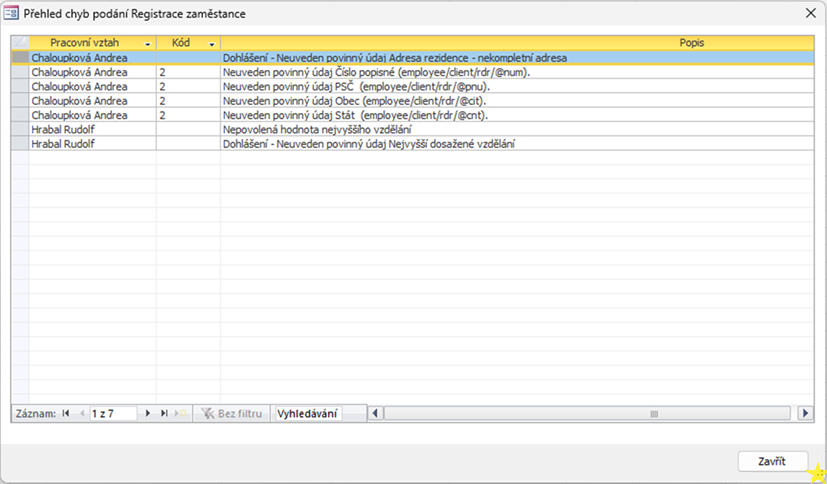
Obrázek: Přehled chyb podání Registrace zaměstnance. Snímek obrazovky je ilustrační.
Tabulka Přehled chyb a informací podání Registrace zaměstnance zobrazuje nalezené chyby a zapsané informace v načtených pracovních vztazích.
- Záznamy bez údaje ve sloupci Kód jsou chyby, které vyhodnotila kontrola Varia.
- Záznamy s číselným údajem ve sloupci Kód vyhodnotila validace obdobná validačním procesům, kterým bude podání podrobeno v systémech ČSSZ.
- Záznamy, jejichž text v poli Popis začíná textem „Dohlášení –” jsou výsledkem kontroly, kterou při akci 3 a kladné odpovědi na otázku, zda jde o „Dohlášení povinných údajů stávajících zaměstnanců akcí 3”, vyhodnocuje systém Varia. Díky této kontrole je možné získat přehled o tom, zda budou dohlášeny všechny povinné údaje a tím splněna zákonná povinnost zaměstnavatele. Samotné odeslání akcí 3 do systému ČSSZ tuto kontrolu nezajistí a podání neodmítne, přestože některé údaje mohou chybět.
- Záznamy s údajem „Info” ve sloupci Kód zobrazují informaci nebo doporučení uživateli k načteným údajům. Nejčastěji k navazujícím vztahům.
Karta „První nástup”
Na kartě První nástup jsou pro akce 1, 3 a 4 zobrazeny informace k datu nástupu a vzniku zaměstnání načteného záznamu v členění podle data nástupu před a po 1. 4. 2026, kdy se mění způsob vykazování dat nástupu a vzniku zaměstnání u bezprostředně navazujících vztahů stejného druhu a rozsahu pojištění. Více informací najdete v článku dokumentace Registrace zaměstnance.
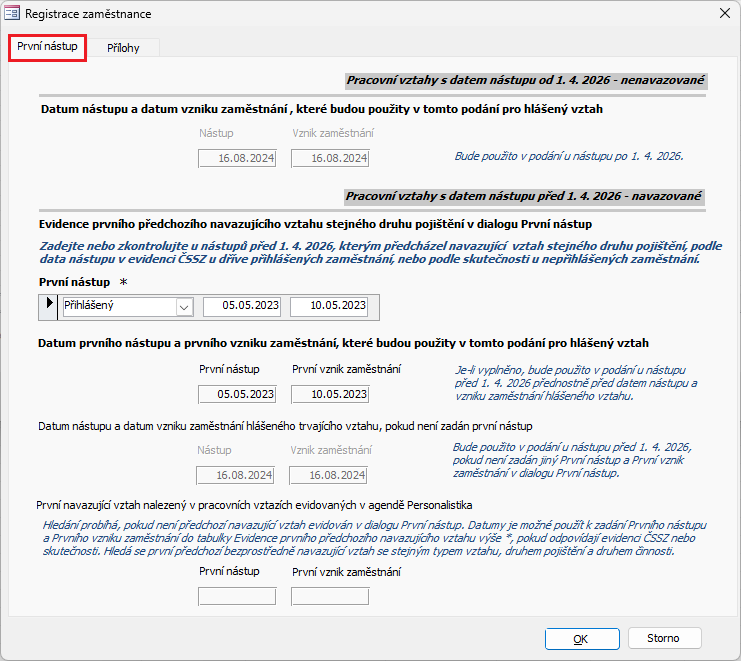
Obrázek: Dialog Registrace zaměstnance. Snímek obrazovky je ilustrační.
Akce 2 – Skončení zaměstnání – údaje pro podporu v nezaměstnanosti
Pro zadání údajů předávaných správě sociálního zabezpečení pro účely podpory v nezaměstnanosti slouží dialog, který otevřete tlačítkem Detail z dialogu se seznamem pracovních vztahů – Načtené pracovní vztahy.
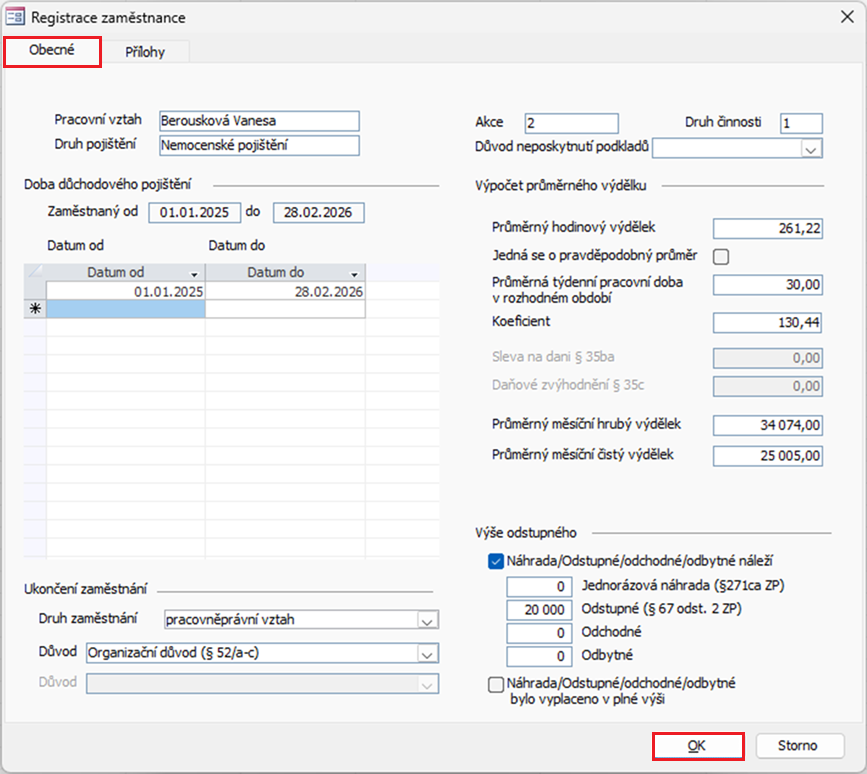
Obrázek: Dialog Registrace zaměstnance. Snímek obrazovky je ilustrační.
Na kartu Obecné se načítají údaje, které jsou k dispozici v agendě Personalistika a Mzdy:
- doba trvání zaměstnání, druh pojištění a druh činnosti,
- doby důchodového pojištění za dobu 2 let před ukončením zaměstnání,
- průměrný hodinový výdělek a týdenní pracovní doba platná v rozhodném období. Délka týdenní pracovní doby v rozhodném období se počítá jako podíl úhrnu součinů jednotlivých TPD v hodinách a kalendářních dnů, po které byly tyto TPD uplatněny, a celkového počtu kalendářních dnů v rozhodném období se zaokrouhlením na tisíciny nahoru.
Z těchto údajů je vypočten průměrný čistý měsíční výdělek. Pokud k ukončení zaměstnání došlo na začátku čtvrtletí, je pro získání platného průměrného hodinového výdělku nutné v agendě Mzdy provést uzávěrku čtvrtletí funkcí Uzávěrka. Pro načtení údajů o slevách na dani a daňovém zvýhodnění, které se použijí pro výpočet čistého měsíčního výdělku, je vhodné vytvořit mzdu daného zaměstnance v období ukončení zaměstnání. Pokud uzávěrka není provedena nebo mzda není vytvořena, lze tyto údaje doplnit ručně.
Doby důchodového pojištění se načítají podle období zpracovaných ve Variu za posledních 24 měsíců od skončení zaměstnání. Pokud zpracování ve Variu začalo až v době trvání zaměstnání, je nutné předchozí doby důchodového pojištění doplnit do formuláře ručně. Další údaje zadávejte podle Všeobecných zásad Registrace zaměstnance.
V závislosti na výběru v polích mohou být některá další pole znepřístupněna:
- Důvod neposkytnutí podkladů
- Důvod ukončení pracovního vztahu
- Zda Náhrada/Odstupné/Odchodné/Odbytné náleží
- Náhrada/Odstupné/Odchodné/Odbytné uvedené v Kč
- Zda byly uvedené částky vyplaceny v plné výši
Typy akcí REGZEC zahrnují mimo jiné Nástup do zaměstnání, Skončení zaměstnání, Změnu údajů zaměstnance, Opravu chybných údajů zaměstnance a Převod zaměstnance k jinému VS.
Na kartu Přílohy můžete přidat povinné nebo další elektronické přílohy.
Elektronické podání
Před prvním odesláním podání Registrace zaměstnance nebo Předregistrace zaměstnance doplňkem Elektronická podání je nutné provést nastavení příslušného typu podání Registrace zaměstnance dle článku Karta VREP (Nastavení služby na kartě VREP).
Tlačítko Elektronické podání slouží k vytvoření XML souboru pro e-podání Registrace zaměstnance i Předregistrace zaměstnance. Funkce je dostupná s licencí Elektronické JMHZ. Výstup lze použít pro odeslání doplňkem Elektronická podání nebo doplňkem Datové schránky. Podpora těchto způsobů odeslání je pro REGZEC uvedena i v přehledu JMHZ.
- Jestliže chcete data jen uložit (zobrazit), v dialogu Možnosti registrace zaměstnance klepněte na tlačítko Uložit a zobrazit.
Tlačítkem Elektronické podání zobrazíte dialog Tiskový formulář elektronicky.
- Volba Export xml souboru vytvoří xml soubor, který lze odeslat přes portál jednotlivých institucí.
- Volba Odeslat pomocí doplňku Elektronická podání otevře doplněk Elektronická podání, ve kterém je již xml soubor přiložen.
- Volba Nová Zpráva do Datových schránek vytvoří novou zprávu do agendy Datové schránky a soubor xml se automaticky přidá na kartu Dokumenty. I když není v poli „Kontakt” doplněn údaj z agendy „Adresář”, je v poli Schránka již vyplněno ID datové schránky pro ČSSZ.
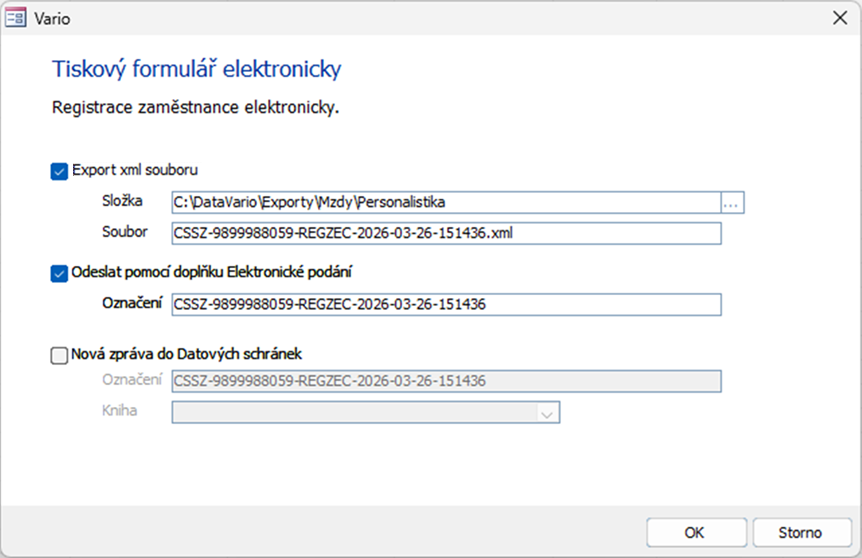
Obrázek: Dialog Tiskový formulář elektronicky. Snímek obrazovky je ilustrační.
- Jednotné měsíční hlášení zaměstnavatele (JMHZ)
- JMHZ ve Variu: co obsahuje systém, co přidává doplněk a jak jej aktivovat (FAQ)
- Tiskový formulář Registrace zaměstnance – úprava kontroly údajů ukončených zaměstnání
- Měsíční hlášení
- Doplněk Import identifikátorů zaměstnanců
- Dialog Tisk
- Elektronická podání
- Datové schránky
- Tiskové výstupy agendy Personalistika